

Modyfikowanie kodów pól w programie Word
Zdobycie większej wiedzy o kodach pól może zapewnić lepszą kontrolę nad wynikami tworzenia korespondencji seryjnej.
Formatowanie walut i innych liczb za pomocą kodów pól
Powiedzmy, że do wzoru listu przygotowywanego do wysyłki seryjnej jest wstawiane pole Cena. Jeśli pole nosi nazwę «Cena», dokument główny może wyglądać tak:
Cena zamówionego elementu wynosi «Kwota».
Naciskając klawisze ALT+F9, można wyświetlić kod pola. Kod ten wygląda następująco:
Cena zamówionego elementu wynosi { MERGEFIELD „Cena” }.
Można zmienić format cen w tym polu, wpisując w nawiasach klamrowych kilka dodatkowych znaków — czyli dodając tak zwany przełącznik formatowania.
Aby na przykład użyć polskiego formatu waluty, należy wprowadzić następujące elementy:
- cztery cyfry domyślnie oraz spację, jeśli scalana liczba składa się tylko z trzech cyfr;
- przecinek, służący jako separator miejsc dziesiętnych;
- dwa miejsca dziesiętne;
- tekst „zł”, czyli symbol waluty.
W tym celu należy w kodzie pola wpisać następujące znaki (zaznaczone pogrubioną czcionką):
{ MERGEFIELD „Cena” \# # ###,00 }
Czasami trzeba dać
{ MERGEFIELD „Cena \# ” # ###,00 }
Po zakończeniu wpisywania należy nacisnąć klawisze ALT+F9, aby wyłączyć wyświetlanie kodów pól. Od tej pory wszystkie scalane ceny będą formatowane we właściwy sposób. Tę samą metodę można zastosować w przypadku liczb innych niż ceny.
Oto lista elementów użytych w zastosowanym przełączniku:
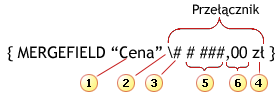
- Nazwa pola wstawionego do dokumentu głównego. Odpowiada kolumnie w arkuszu kalkulacyjnym programu Excel.
- Kreska ułamkowa odwrócona, która oznacza początek przełącznika formatowania.
- Definicja przełącznika — w tym przypadku formatowanie liczb.
- Znaki, które mają zostać wprowadzone — na przykład symbol dolara ($) wyświetlany przed każdą ceną.
- Maksymalna liczba cyfr. Jeśli liczba zawiera mniej cyfr, program Word pozostawia puste miejsce. Przecinki należy wpisać w miejscu, w którym mają pojawiać się w liczbie.
- Separator dziesiętny, który należy wpisać w wybranym miejscu. Zera określają maksymalną liczbę miejsc dziesiętnych. Jeśli liczba zawiera mniej cyfr, program Word wstawia zero w miejsce brakujących cyfr.
W sekcji Zobacz też znajduje się łącze „Przełącznik pola formatu numerycznego”, umożliwiające uzyskanie dodatkowych informacji o formatowaniu liczb za pomocą przełączników.
Formatowanie dat za pomocą kodów pól
Za pomocą przełącznika formatowania można również uzyskać w scalanych dokumentach odpowiedni wygląd dat z kolumny Data arkusza kalkulacyjnego. Po wstawieniu do dokumentu głównego pola Data i naciśnięciu klawiszy ALT+F9 zostanie wyświetlony następujący tekst:
{ MERGEFIELD „Data” }
Aby wszystkie daty w scalanych dokumentach miały format 18 Luty 2008 (niezależnie od sposobu formatowania dat w komórkach arkusza kalkulacyjnego), w kodzie pola można dodać następujący przełącznik formatowania (wyróżniony pogrubioną czcionką):
{ MERGEFIELD „Data” @ „d MMMM yyyy” }
W sekcji Zobacz też zamieszczono łącze „Przełącznik pola formatu daty i godziny”, umożliwiające uzyskanie dodatkowych informacji o formatowaniu dat za pomocą przełączników.
Formatowanie komórek w arkuszu kalkulacyjnym programu Excel
Ta metoda może być przydatna podczas tworzenia nowego arkusza kalkulacyjnego programu Excel dla projektu używającego korespondencji seryjnej. W niektórych przypadkach jest to metoda najprostsza, ponieważ umożliwia skonfigurowanie dat, wartości procentowych i innych liczb w arkuszu kalkulacyjnym w taki sposób, jak mają wyglądać w programie Word po zakończeniu scalania. Po zakończeniu scalania liczby te będą zawsze wyglądały tak samo.
Problemy w korespondencji seryjnej mogą wystąpić, jeśli komórki w arkuszu kalkulacyjnym programu Excel są sformatowane jako Liczba, Waluta, Data, Wartość procentowa i tak dalej. Rozwiązaniem umożliwiającym uzyskanie poprawnych liczb po scaleniu jest sformatowanie komórek zawierających liczby jako tekst. Gdy komórki są sformatowane jako tekst, można wpisywać w komórkach liczby dokładnie tak, jak mają wyglądać, na przykład z symbolem waluty albo z wiodącymi zerami.
- Aby ustawić formatowanie komórek w programie Excel, zaznacz kolumnę zawierającą żądane komórki.
- W menu Format kliknij polecenie Komórki, a następnie kliknij kartę Liczby.
- W obszarze Kategoria kliknij opcję Tekstowe.
Porada na temat wiodących zer w kodach pocztowych
Nie trzeba formatować komórek zawierających kody pocztowe jako tekstowych, aby kody pocztowe były scalane prawidłowo. Wystarczy podczas wpisywania kodu pocztowego w komórce wpisać apostrof przed wiodącym zerem. Apostrof nie jest wyświetlany w komórce, a jedynie umożliwia prawidłowe traktowanie cyfry zero.
Życzę powodzenia przy tworzeniu korespondencji seryjnej,
O autorze
Connie Miller jest członkiem zespołu zajmującego się systemem Pomocy pakietu Microsoft Office.
0 Comments