Windows 11 konto lokalne
Lokanle konto
reg add HKLM\SOFTWARE\Microsoft\Windows\CurrentVersion\OOBE /v BypassNRO /t REG_DWORD /d 1 /f

shutdown /r /t 0

Lokanle konto
reg add HKLM\SOFTWARE\Microsoft\Windows\CurrentVersion\OOBE /v BypassNRO /t REG_DWORD /d 1 /f shutdown /r /t 0
Synology Photo domyślnie tworzy swój katalog /photo
Ja zawsze umieszczam swoje foto /Media/foto
Jak sobie z tym poradzić i „przenieść” do SWOJEGO folderu
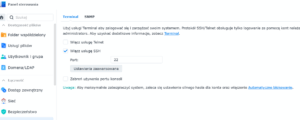
PC
dla testów robimy
root@ds1819:~# mkdir /volume2/media/foto

root@ds1819:~# mount --bind /volume2/media/foto /volume1/photo
jeżeli pasuje
edytujemy plik /etc/rc.local
dodajemy
mount --bind .mount --bind /volume2/media/foto /volume1/photo
W systemie Windows 11 (wersje od 24H2 do najnowszej 26H2) włączenie pełnego udostępniania plików i poprawne działanie sieci LAN przy użyciu konsoli PowerShell wymaga wykonania kilku kroków.
Microsoft w najnowszych kompilacjach wprowadził restrykcyjne reguły zabezpieczeń SMB, co sprawia, że samo otwarcie portów na zaporze często nie wystarcza do połączenia ze starszymi urządzeniami lub serwerami NAS.
Get-NetConnectionProfile
Public (Publiczna – udostępnianie plików jest zablokowane ze względów bezpieczeństwa).Private (Prywatna – idealna do udostępniania plików w domu/biurze).DomainAuthenticated (Domenowa – zarządzana przez administratora sieci firmowej).Get-NetConnectionProfile | Set-NetConnectionProfile -NetworkCategory Private
# Włączenie udostępniania plików i drukarek
Set-NetFirewallRule -DisplayGroup "Udostępnianie plików i drukarek" -Profile Private -Enabled True

# Włączenie odnajdowania sieci (Network Discovery)
Set-NetFirewallRule -DisplayGroup "Odnajdowanie sieci" -Profile Private -Enabled True
Jeśli posiadasz angielską wersję językową systemu, zamiast polskich nazw w cudzysłowie użyj odpowiednio: "File and Printer Sharing" oraz "Network Discovery
$Services = @("FDResPub", "FDRProvider", "SSDPSRV", "upnphost")
foreach ($Service in $Services) {
Set-Service -Name $Service -StartupType Automatic
Start-Service -Name $Service -ErrorAction SilentlyContinue }
Od wersji 24H2/26H2, Microsoft domyślnie wymusza podpisywanie pakietów SMB oraz blokuje tzw. „niebezpieczne logowania gości” (Insecure Guest Logons). Jeśli masz problem z połączeniem między komputerami lub z dyskiem sieciowym NAS, zastosuj poniższe parametry
# Wyłączenie wymogu podpisywania nagłówków (usuwa błędy uwierzytelniania w sieci LAN)
Set-SmbClientConfiguration -RequireSecuritySignature $false -Force
Set-SmbServerConfiguration -RequireSecuritySignature $false -Force
# Zezwolenie na logowanie jako gość (często wymagane przy braku domeny)
Set-SmbClientConfiguration -EnableInsecureGuestLogons $true -Force
Ostatnio trafiłem na ciekawy tools na git hubie strona https://winutil.christitus.com/guides/#system-tweaks Winutil (Chris Titus Tech’s Windows Utility)
polecam jako narzędzie do sprawdzania, systemu instalacji i szybkiego diagnozowania różnych rzeczy
uruchamiamy PowerShell JAKO ADMIN
irm "https://christitus.com/win" | iex
dokumentacja na stronie
https://mcu.mf.gov.pl/web/loginhttps://ksef.mf.gov.pl/web/
https://pz.gov.pl/dt/login/login
podpisywanie
https://www.gov.pl/web/gov/podpisz-dokument-elektronicznie-wykorzystaj-podpis-zaufany
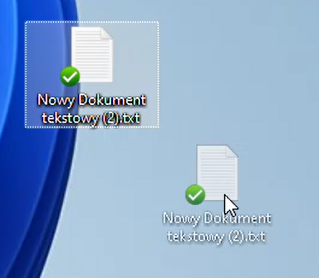
Przypadkowo spotkałem się z problemem u osób starszych i innych lub też z dysfunkcjami w ręce czy nadgarstku może spawać wiele problemów , że funkcją DRAG&DROP.
Problemy typu nieumyślnego przekopiowania folderu lub plików w inne miejsce. Nie wiedząc o tym Mały problem jeżeli dotyczy to tylko np. plików lub folderów ze zdjęciami . Ale jeżeli dotyczy to katalogów systemowych robi się większy problem.Naprawa skutków takich działań może zając kilka godzin
Domyślnie jeżeli przesuniemy zaznaczony plik o 4 piksle tu już się włączy funkcja DRAG&DROP
Jeżeli my ustalimy ilość piksli na większa niż rozdzielczość ekranu w pionie i w poziomie -to funkcja nie włączy się
Przykład:
masz rozdzielczość 1920 x 1080 pikseli ustawiasz zmieniasz wartość na 3000
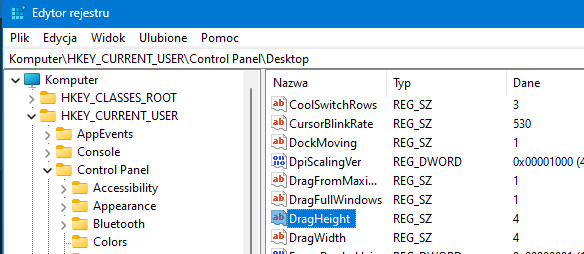
Uruchom Regedit.exe ( jeżeli jesteś pewien co robisz !!)
w ciągu Komputer\HKEY_CURRENT_USER\Control Panel\Desktop
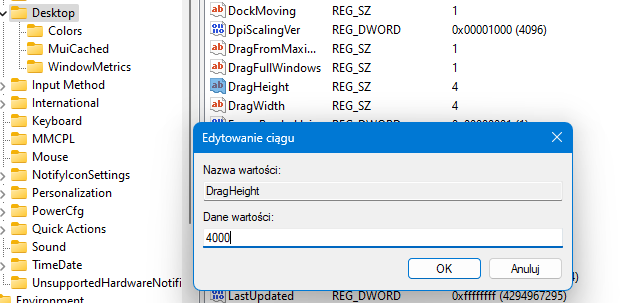
odszukaj DragHeight i DragWidth modyfikuj wartość na 4000 > zapisz i Uruchom Ponownie komputer
Zmiana domyślnej funkcji przenoszenia na utwórz skrót
DOKOŃCZĘ ale nie dziś
