+48 691 928 403 biuro@kielceserwis.pl

Xopero ONE Backup & Recovery

Xopero


Xopero ONE Backup Recovery to rozwiązanie do backupu danych All-in-ONE, czyli niezawodny backup i odzyskiwanie danych, najbardziej przyjazna na rynku konsola centralnego zarządzania oraz kompatybilność z każdym najpopularniejszym magazynem na dane. Łatwość wdrożenia i zarządzania sprawia, że zabezpieczenie nawet najbardziej złożonej infrastruktury IT jest tak proste, jak ochrona zaledwie kilku komputerów.

Co zabezpieczysz? 


  • Stacje robocze (Windows, MacOS, Linux)
  • Serwery (Windows, Linux)
  • Bazy danych (MySQL, MS SQL, Firebird, MariaDB i inne)
  • Maszyny wirtualne (backup VMware)
  • Microsoft 365
  • GitHub, GitLab, Bitbucket i Jira backup – GitProtect.io by Xopero ONE


Gdzie zabezpieczysz? 


  • Xopero Cloud
  • Amazon AWS S3
  • Wasabi Cloud
  • Backblaze B2
  • Google Cloud Storage
  • Azure Blob Storage
  • Chmury kompatybilne z S3
  • Środowiska hybrydowe i multi-cloud
  • NFS
  • CIFS
  • SMB
  • Lokalne zasoby dyskowe.


Jak zabezpieczysz? 


Niezawodny backup danych #1


Wdrożenie On-Premise lub SaaS

Zainstaluj usługę zarządzania na swoim sprzęcie lub wybierz model SaaS, aby korzystać z usługi w chmurze, bez potrzeby instalacji. Niezależnie od wybranego modelu wdrożenia możesz przechowywać swoje kopie lokalnie lub w chmurze.


Plan-based backup

Szerokie możliwości konfigurowania planów backupu – określasz typ kopii, dane i urządzenia do zabezpieczenia, harmonogram, retencję, kompresję, poziom szyfrowania, okno backupu, replikację i wiele więcej. Ustaw raz, a plan backupu wykona się automatycznie.


Długoterminowa retencja / GFS

Przechowuj wszystkie wersje, określ liczbę kopii lub konkretny czas ich przechowywania. Wybierz podstawowy schemat rotacji kopii (pełnych, przyrostowych i różnicowych), albo skonfiguruj GFS, aby przechowywać kopie długoterminowo, oszczędzić przestrzeń na magazynie i przywrócić dane z dowolnego momentu w czasie.


Więcej funkcjonalności: 
  • Minimalne wymagania instalacji usługi i agenta
  • Zabezpieczenie dowolnej infrastruktury
  • Możliwość dodania wielu magazynów danych
  • Zaawansowane ustawienia harmonogramu
  • Kopia pełna, przyrostowa i różnicowa
  • Ulepszona polityka backupu 3-2-1
  • Okno backupu
  • Rozłożenie backupu w czasie
  • Zarządzanie w oparciu o plany lub urządzenia
  • Zgodność z wymogami prawnymi


i wiele więcej…


Szybkie przywracanie kopii zapasowej i Disaster Recovery


Szybkie przywracanie danych i wdrożenie Disaster Recovery nie wymaga żadnego dodatkowego oprogramowania. Wszystkie potrzebne komponenty są dostępne w ramach rozwiązania Xopero ONE Backup & Recovery. Co dokładnie?

Any2Any Restore

Odtwarzaj dane między różnymi urządzeniami, tenantami Microsoft 365 czy repozytroriami. Przywracaj maile na komputer, pliki z Windows do Linux, repozytoria Bitbucket do GitHub – migracja nigdy nie była prostsza!


Instant Disaster Recovery 

Uzyskaj natychmiastowy dostęp do plików z obrazu dysku lub całej kopii. Twórz maszyny wirtualne i przywracaj dane bez potrzeby eksportu.


Bare Metal Restore

Przywróć kopię wszystkich danych i całego systemu na tym samym lub nowym urządzeniu z pomocą specjalnie dostosowanej technologii i pendrive’a. Przywracaj dane zdalnie – nawet dla różnych lokalizacji i placówek.


Granularne przywracanie

Przeglądaj i błyskawicznie przywracaj konkretne, wybrane pliki, dane Microsoft 365, metadane Git, pliki z kopii VM itd. z wykonanej kopii obrazu bez konieczności przywracania całego sytemu.


Centralne zarządzanie


Konfiguracja i monitoring polityki bezpieczeństwa nawet najbardziej złożonej infrastruktury IT nigdy nie były tak proste. Konsola centralnego zarządzania Xopero ONE dostępna jest bezpośrednio z przeglądarki. A wraz z nią:


Najbardziej intuicyjny interfejs na rynku

Napędzane danymi dashboardy i wizualne statystyki łączą łatwość użytkowania i precyzyjne zarządzanie.


Łatwy monitoring

Zaawansowane audyt logi, zadania i powiadomienia e-mail – bądź na bieżąco z bezpieczeństwem Twoich danych.


Wielopoziomowe zarządzanie

Dodawaj użytkowników, przypisuj im role i uprawnienia, aby dzielić obowiązki, a jednocześnie mieć kontrolę nad dostępem i bezpieczeństwem.


Bezpieczeństwo 


  • Szyfrowanie AES (in-flight i at rest)
  • Wybór poziomu szyfrowania i kompresji
  • TLS transfer
  • No Single Point of Failure – odzyskaj dane nawet, gdy stracisz dostęp lub ustawienia usługi
  • Bezpieczny Manager Haseł – przechowuj i zarządzaj wszystkimi hasłami w jednym, bezpiecznym miejscu.


Dedykowane funkcjonalności


Środowisko IT Wspierane systemy/platformy Dodatkowe funkcjonalności
Środowiska fizyczne

(Backup endpointów, Backup serwerów i baz danych)

Windows OS: 11, 10, 8, 7,

Mac OS: 10.13 and newer,

Linux OS: Alpine: 3.10+, Debian: 9+,

Ubuntu: 16.04+, Fedora: 29+, centOS: 7+, RHEL: 6+, openSUSE: 15+, SUSE Enterprise Linux (SLES): 12 SP2+

– Masowa instalacja na wielu urządzeniach

– Kompatybilność z większością magazynów danych – brak dodatkowych inwestycji

– Cross-platform backup agent

– Backup plikowy/obrazu

– Microsoft 365 Backup

– PRE- i POST-backup, POST Snapshot

Środowiska wirtualne (VMware backup) VMware vSphere

vSphere v6.7+

VMware ESXi

ESXi v6.7+

– Image-level backup

– Application-aware backup – zachowanie spójności aplikacji w kopii

– Przyrostowe kopie zapasowe z wykorzystaniem CBT (Changed Block Tracking)

– LAN-free data transfer

– Entire VM recovery

–

Microsoft 365 backup Mailboxes, Calendars, Contacts, OneDrive – Microsoft 365 Dashboard

– Łatwa integracja z M365

– Nielimitowana retencja

– Granularne odtwarzanie maili, plików i łatwe przeglądanie

– Automatyczne dodawanie nowych użytkowników M365 do planów

– Zgodność z Microsoft Shared Responsibility Model

– Cross-user recovery

Repozytoria Git – GitProtect.io 

(GitHub backup, Bitbucket Backup, GitLab Backup, Jira backup)

GitHub, Bitbucket, GitLab, Jira – Natychmiastowa integracja z GitHub/Bitbucket/GitLab

– Logowanie przez SSO GitHub / Bitbucket / GitLab / Google

– Automatyczne dodawanie nowych repozytoriów do planów

– Granularne odtwarzanie repozytoriów i wybranych metadanych

– Przywracanie krosowe – łatwa migracja pomiędzy GitHub, Bitbucket i GitLab

– Długoterminowa retencja i możliwość archiwizacji nieużywanych repozytoriów

– Powiadomienia na Slacku

– Spełnienie założeń Shared Reponsibility Model


Dodatkowe informacje: 

Strona internetowa

Xopero Software S.A.  GitProtect.io 
Baza wiedzy
Support

Social media:

Facebook Twitter LinkedIn YouTube
Insert  Subiekt Wydruk  problem „Server has not yet been opened”

Insert Subiekt Wydruk problem „Server has not yet been opened”

Insert jak  rozwiązań problemu z wydrukami w GT i komunikatem „Server has not yet been opened”

Czasami może się zdarza ,że podczas przenoszenia   na nowy komputer bazy danych np Subiekt GT  po przeniesieniu niby wszystko działa wszystko  TYLKO NIE WYDRUKI

Żadne z rozwiązanie ze strony pomocy insert nie działa  LINK   . Problem występuje gdy na źródłowym Serwerze  ( DAWCY)  wersja  SQL była starsza  typu 2008 itp.

Przy próbie odbudowy wzorców wydruku program u mnie konkretnie Subiekt GT zamykał się przestawał działać .Testowe podmioty założone do sprawdzenia działają poprawnie .A ten przeniesiony nie. Udało mi się znaleźć rozwiązanie mojego przypadku. Może komuś się przyda

Symptomy

Można zaobserwować błąd w programie serwisowym  SERWER> LOG

Starszy SQL nie ma użytkownika InsCrystal


Rozwiązanie

Brak user InsCrystal w bazie danych

Podłączamy się do bazy z poziomu np SQL Server Management Studio

– Wybieramy bazę > Security > Users i albo usuwamy user-a InsCrystal  który nie ma loginu

-dodajemy user-a InsCrystal i nadajemy mu uprawnienia do naszej bazy

Ustawienia Incrystal

General

username:                        InsCrystal

Login Name:                     InsCrystal

Default schema:            InsCrystal

Owned Schema:

Zaznaczone InsCrystal

Membership

zaznaczone db_datareader


Inne rozwiązania

  • – należy w programie serwisowym do InsertGT odłączyć podmiot a następnie podłączyć go z powrotem
  • – czasami pomaga archiwizacja i dearchiwacja podmiotu
  • – z katalogu program files\insert\insertgt przekopiowac P2soledb.dll do windows\crystal (musza byc te same pliki
  • – lub rozwiązania ze strony pomocy INSERT


dość często zdarza się Ŝe podczas przenoszenia bazy na inny serwer, po podłączeniu jej i uruchomieniu podmiotu występuje problem z Crystalowymi wydrukami, pojawiam się komunikat „Server has not yet been opened”. Winę za ten komunikat ponosi uŜytkownik InsCrystal którego po takim przenoszeniu bazy serwer nie prawidłowo przypisał do naszej bazy.


Instalacja Windows 7  Partycja GPT

Instalacja Windows 7 Partycja GPT

Instalacja Windows 7  błąd.  Partycja GPT  zobacz jak szybko rozwiązać problem

Problem : Jeżeli widzisz ta ki ekran to czytaj dalej jak szybko zainstalować system Windows na twoim komputerze lub laptopieBłąd instalacja windows Partcja GPT

Komunikat widoczny podczas instalacji Windows Informujący, że nie można zainstalować systemu na partycji GPTRozwiązanie

(!!!!      UWAGA TA OPCJA SKASUJE WSZYSTKIE DANE Z TWOJEGO DYSKU   !!!!!!!! )

Nie wychodząc z procesu instalacji  wciskamy

SHIFT+F10 ( lub SHIFT+Fn+F10)

Lub prościej, jeżeli widzisz to co na obrazku naciśnij OK  a następnie SHIFT i klawisz F10 )

Wyskakuje okno CMD  (takie czarne 🙂 ) i lecimy czyli wpisujemy

Partycja GTP

ekran diskpart

1 ) diskpart  
2) list disk ( Zobaczmy listę wszystkich dysków podłączonych do urządzenia).
3) select disk X  (0 jeżeli jest to jedyny widoczny ,   Za X wstawiamy numer dysku który chcemy przekonwertować ).
4) clean
5) convert mbr
6) exit

i już  wracamy z powrotem do naszej instalacji

A Co to jest  GTP lub  Partycja GPT

  • GTP to nowy system ( sposób , nowe rozwiązanie ) w jaki sposób dane na dysku będą zapisywane. Opracowany przez firmę Intel
  • Ma on wiele zalet przede wszystkim możliwości tworzenie DUUUżych partycji na dysku np 256 TB (ograniczeniami rozmiaru zależnymi od systemu operacyjnego i systemów plików)
  • Prawie brak ograniczeń ilości partycji  (  Windows dopuszcza do 128 partycji na dysku GPT i nie musisz tworzyć rozszerzonej partycji, aby działały)
  • GPT przechowuje wiele kopii (partycjonowania i rozruchu), tych danych na dysku, dlatego jest  bardziej odporny na uszkodzenia ,oraz można  odzyskać dane , jeśli dane są uszkodzone

Jeśli składasz nowy komputer PC lub po dodajesz nowy dysk twardy, musisz wybrać jak go  sformatować. Gdy tylko system Windows wykryje nowy, pusty dysk, poprosi Cię o jego inicjalizacje i wybranie spośród tych dwóch formatów:

  • MBR (Master Boot Record)
  • GPT (GUID Partition Table)

więcej o UEFI i GPT  tutaj oraz wikipedia (en)


Synology docker mssql

————————–W trakcie pisania —————
1 Synology Zainstalować DOCKER

2 Rejest > szukaj msql
3 Wyszukac i Zainstalować dockera : microsoft/mssql-server-linux


4Uruchom obraz
5 Kontener EDYCJE

USTAWIENIA

ustawić port mssq:    default 1433

Ustawienie gdzie mają siedzieć pliki

W dokumentacji jest opis aby ścieżka  montowania była /var/opt/mssql

Bez tego nie ruszycie

  • ACCEPT_EULA =Y
  • SA_PASSWORD= ( 8 znaków min)

W razie problemów głóne ustawienia i logi można zobaczyć TU

MSSQL TESTOWANIE

SQL Server Management Studio instalujemy lub jak juz mamy to odpalamy

print @@version     podaje  informacje o wersji

select * from sys.master_files informacje gdzie znajdują się pliki

Boot sektor  Windows 10  naprawa Aktualizacja

Boot sektor Windows 10 naprawa Aktualizacja

Automatyczna naprawa za pomocą Narzędzia do naprawy systemu podczas uruchomienia

Naprawa 1
  1.  Włóż do napędu płytę z odpowiednią wersją instalacyjną System. Rożne wersje systemu nie pomogą i  naprawa BCD sie nie uda
  2. Uruchom ponownie komputer.
  3. Kiedy pojawi się napis „Press any key to boot from CD or DVD” wciśnij dowolny klawisz.
  4. Zatwierdzamy klawiatury  i region następny ekran
  5. Kliknij: „Napraw komputer”
  6. Teraz kreator spróbuje odnaleźć zainstalowany system. Upewnij się, że jest zaznaczona pierwsza opcja – „Użyj narzędzi odzyskiwania (…)” i kliknij dalej.
  7. Jeżeli pojawi się okienko z zapytaniem czy chcesz przywrócić system kliknij „Anuluj”
  8. Pojawi się kolejne okno. Wybierz ostatnią opcję „Wiersz poleceń”
  9. W okienku które się pojawiło wpisz:

bootrec /fixmbr – aby naprawić uszkodzony sektor.

bootrec /fixboot –  ( Odmowa dostępu   )

bootrec /rebuildbcd

Powinien znaleźć zainstalowane wersja systemu Windows .Potwierdzasz naprawę klawiszem T

Naprawa MBR


 bootrec.exe /fixmbr
 bootsect.exe /nt60 all /force /mbr
 (narzędzie znajduje się na płycie instalacyjnej w folderze x:\boot; przełącznik /force wymusza nadpisanie mbr
Te polecenia pozwalają naprawić główny rekord rozruchowy (MBR).

Naprawa boot sectora

 bootrec.exe /fixboot

bootsect.exe /nt60 all /force


bootsect /nt60 C:\ (naprawa partycji c:)
 bootsect /nt60 SYS (naprawa partycji systemowej)
 bootsect /nt60 ALL (naprawa wszystkich partycji)
 Polecenia do naprawy boot sektora partycji

Odbudowa magazynu BCD
Komenda: bootrec.exe /rebuildbcd
polecenie skanuje dysk w poszukiwaniu instalacji Windows 7 i pozwala dodać daną instalacje do magazynu BCD. Komunikat, że zidentyfikowano 0 instalacji oznacza, że nie znaleziono żadnych nowych instalacji oprócz tych, które już znajdują się na liście rozruchu.
  1.  Włóż do napędu płytę z odpowiednią wersją instalacyjną System. Rożne wersje systemu nie pomogą i  naprawa BCD sie nie uda
  2. Uruchom ponownie komputer.
  3. Kiedy pojawi się napis „Press any key to boot from CD or DVD” wciśnij dowolny klawisz.
  4. Zatwierdzamy klawiatury  i region następny ekran
  5. Kliknij: „Napraw komputer”
  6. Teraz kreator spróbuje odnaleźć zainstalowany system. Upewnij się, że jest zaznaczona pierwsza opcja – „Użyj narzędzi odzyskiwania (…)” i kliknij dalej.
  7. Jeżeli pojawi się okienko z zapytaniem czy chcesz przywrócić system kliknij „Anuluj”
  8. Pojawi się kolejne okno. Wybierz ostatnią opcję „Wiersz poleceń”
  9. W okienku które się pojawiło wpisz:

bootrec /fixmbr – jeżeli chcesz zapisać główny sektor rozruchowy zgodny z Windows 7. I/lub:

bootrec /fixboot – aby naprawić uszkodzony sektor.

bootrec /rebuildbcd

Powinien znaleźć zainstalowane wersja systemu Windows .Potwierdzasz naprawę klawiszem T


LUB

AKTUALIZACJA  

Ta metoda już nie działa. Microsoft wyłączył opcję backupu w systemach windows 

Dlatego w katalogu  \boot\zazwyczaj jest pusto 

Można włączyć tworzenie backupu !!! w rejestrach

Komputer\HKEY_LOCAL_MACHINE\SYSTEM\CurrentControlSet\Control\Session Manager\Configuration Manager

dodać nowa wartość Dword ( 32 bit )  

EnablePeriodicBackup 

zmień wartość  na 1


Wpisz Bootrec.exe, a następnie naciśnij klawisz ENTER.

Opcje narzędzia Bootrec.exe
Ta procedura gwarantuje pełną odbudowę magazynu BCD. W celu jej wykonania wpisz następujące polecenia w wierszu polecenia:

bcdedit /export c:\bcdbackup                (wykonujemy backup magazynu)

attrib c:\boot\bcd -h -r -s                       (usuwamy atrybuty)

ren c:\boot\bcd bcd.old                       (zmieniamy nazwę dotychczasowego magazynu)

bootrec /RebuildBcd

Link https://answers.microsoft.com/pl-pl/windows/forum/windows_xp-windows_install/przywracanie-sektora-rozruchowego-windows-7/b1a02e8a-41fe-45dd-96dd-7726ed135ec2

Windows XP

Edycja i konfigurowanie BCD
Edycja jak w XP: Zakładka Uruchamianie i odzyskiwanie we Właściwościach systemu czy MSConfig.exe, karta Rozruch.
BCDEdit.exe służy do zarządzania magazynem BCD, obsługa z Wiersza poleceń, zastępuje narzędzie Bootcfg.exe z Windows XP.
bcdedit /enum – wyświetla listę wpisów w magazynie

Reset ustawień rejestratora DVR

Reset ustawień rejestratora DVR

Jak zresetować rejestrator sieciowy H.264

Zgubiłeś hasło rejestratora H.264 i nie wiesz, jak je odzyskać?
Niektóre ogólne rejestratory zazwyczaj nie zawierają instrukcji resetowania haseł, ale nie martw się, w tym artykule dowiesz się, jak resetować sieciowe rejestratory H.264 .

Będę pisać  o pewnych metod resetowania  H.264 , które są używane w najbardziej H.264 DVR s , jednak istnieją tysiące rejestratorów,  marek na rynku i sposób zresetowania  hasła, W zależności od modelu rodzaju chipset ,któryś sposób pomoże

Pierwszą rekomendacją resetowania sieci h.264 jest przeczytanie instrukcji urządzenia lub skontaktowanie się z dealerem DVR, zwłaszcza jeśli posiadasz markowy rejestrator, taki jak Samsung, Bosch, Panasonic itp.
Czasami jednak masz rejestrator DVR z nieznaną marką i nie ma instrukcji obsługi ani numeru pomocy technicznej.

Jeśli masz pecha i zgubiłeś hasło do generycznego rejestratora H 264, opiszę kilka sposobów na obejście problemu, sprawdzenie, który z nich może działać

Oto sposoby na odzyskanie utraconego hasła.
  1. Użyj domyślnego hasła DVR rejestratora
  2. Użyj generatora haseł DVR
  3. Zaktualizuj oprogramowanie i zresetuj rejestrator
  4. Zresetuj rejestrator, wyjmując baterię
  5. Zresetuj fizyczny rejestrator za pomocą zworek
  6. Usuń plik hasła za pomocą telnetu

1. Użyj domyślnego hasła DVR rejestratora

Wydaje się to oczywiste, ale próba użycia domyślnego hasła DVR musi być pierwszą kwestią dla próby odzyskiwania hasła resetowania sieci h.264, ponieważ w wielu przypadkach oryginalne hasło rejestratora nigdy nie zostało zmienione.

Sprawdź instrukcję producenta rejestratora lub listę haseł dla konkretnych modeli DVR, najbardziej popularnymi markami są Swann, Voyager i Dahua.

Zobacz tabelę poniżej z domyślnym hasłem DVR dla różnych producentów. Być może twój rejestrator jest tutaj …

2. Generator haseł DVR

DVR

User

Password

Alphadigi

admin

0

AVTECH

admin

admin

BSC

admin

666666

COP

admin

<blank>

Citrox

admin

<blank>

Dahua

admin

admin

DK Seg

admin

<blank>

Citrox

admin

<blank>

DSS

admin

888888

Everfocus

admin

11111111

Foscam

admin

<blank>

FVN

admin

123456

HDL

admin

12345

Hikvision

admin

12345

Ivio

admin

<blank>

Multitoc

admin

88888888

Multiview

admin

<blank>

Pelco

admin

0

Pentaxxy

admin

86244455

Posonic

admin

<blank>

Posonic

admin

888888

Posonic

admin

111111

Posonic

admin

666666

Posonic

aa

11

Posonic

guest

<blank>

Posonic

guest

888888

Posonic

user

666666

RG

admin

<blank>

Sagemcom

admin

admin

Showcam

admin

0

Stillus

admin

666666

Venetian

admin

123456

Ventura

admin

666666

VioStor

admin

admin

Voyager

admin

519070

Yoko

admin

11111111


2. DVR password generator

Istnieje oprogramowanie, które może generować hasła dla niektórych rejestratorów, aby umożliwić administratorowi dostęp, wystarczy wprowadzić aktualną datę, która pojawia się w rejestratorze i kliknąć OK, aby uzyskać nowe hasło lub przywrócić domyślne hasło .
Kilka firm kupuje niemarkowe chińskie rejestratory i umieszcza własną markę, więc po włączeniu urządzenia widać, że menu rejestratora jest podobne do tych używanych przez generyczne rejestratory, ponieważ używają tego samego układu.

Rejestratory, które są znane z tego typu resetowania, to Luxvision 5716, 6008T-EL, HA-1648, CP-Plus, Citrox, BB-4CH, Sansco, Kare i inne generyczne marki, takie jak „H.264, H.264 DVR „, itp.

Jeśli twój rejestrator ma ekran logowania podobny do tego na obrazku, prawdopodobnie używa chipu współpracującego z generatorem haseł DVR .

Nie ma potrzeby podłączania rejestratora do komputera, wystarczy uruchomić oprogramowanie na komputerze, spójrz na ekran DVR, aby zobaczyć datę i godzinę i użyć go w oprogramowaniu generatora haseł.

DATA która wyświetla rejestrator DVR


Należy pamiętać, że generatory haseł DVR będą działać tylko z określonymi modelami chipów,

Generator haseł HiSilicon DVR

Jeśli twój DVR ma wewnętrzny chip wyprodukowany przez Hisilicon, istnieje duża szansa, że ​​generator haseł DVR będzie działał, w zależności od modelu i roku, w którym został wyprodukowany. Zobacz tabelę poniżej:
Wewnątrz rejestratora znajdują się układy odpowiedzialne za niektóre funkcje. Poniżej znajduje się tabela przedstawiająca niektóre modele DVR, które wykorzystują te układy.


Istnieją 3 wersje  generatora haseł DVR, które działają z tym chipem, możesz wypróbować każdą z nich, aby zresetować rejestrator.

Jeśli rejestrator ma jeden z tych układów, problem zostanie rozwiązany. Po prostu kliknij poniższe linki, aby pobrać generatory haseł DVR.

SuperPassword

SuperPassword2

SuperPassword3


Jak korzystać z generatora haseł HiSilicon DVR

SuperPassword Poniższy obrazek pokazuje przykład użycia tego oprogramowania, wpisz rok i miesiąc (YYYYMMDD), które widzisz na swoim DVR.

Poniżej znajduje się przykład hasła wygenerowanego przez oprogramowanie, które powinno zostać wpisane do rejestratora, jest unikatowe i ważne tylko w tym dniu.

WAŻNE: Ten typ oprogramowania generatora haseł działa z modelami rejestratorów DVR, które wykorzystują wewnętrzny układ scalony firmy Hisilicon

Generator haseł Dahua

Jeśli twój DVR to Dahua lub model oparty na tym producencie, generator haseł Dahua może ci pomóc. Wystarczy pobrać i przetestować.

Dahua-Password

Jak korzystać z generatora haseł Dahua

Poniższe zdjęcia pokazują przykład użycia generatora haseł Dahua, wpisz rok i miesiąc (YYYYMMDD), które widzisz na rejestratorze.

Dahua-Password

Po wpisaniu daty rejestratora kliknij ” Utwórz PW „, a zobaczysz hasło utworzone w oknie ” PASSWORD „. Sprawdź to na swoim urządzeniu.

Pamiętaj, że z biegiem lat chipy używane przez rejestratory mogą się zmieniać i nie ma gwarancji, że działa we wszystkich przypadkach.

Generator haseł H.264 DVR

Są przypadki, w których rejestrator ma nieznaną markę, dzieje się tak z chińskimi modelami, które są produkowane bez marki i sprzedawane osobom trzecim, które na przykład używają nazwy takiej jak H.264 DVR .

Należy pamiętać, że H.264 nie jest tak naprawdę marką, ale tylko nazwą algorytmu kompresji. Przeczytaj więcej na temat artykułu: Jak działa kodek CCTV .

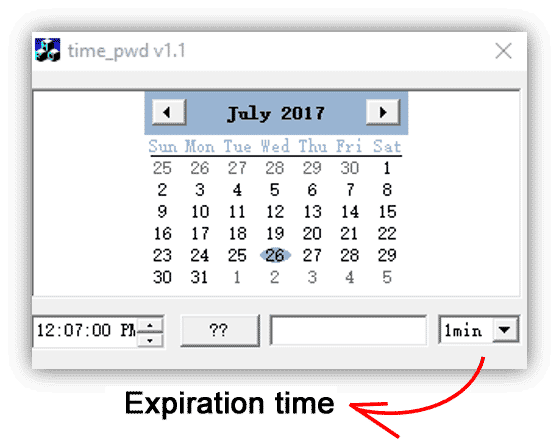
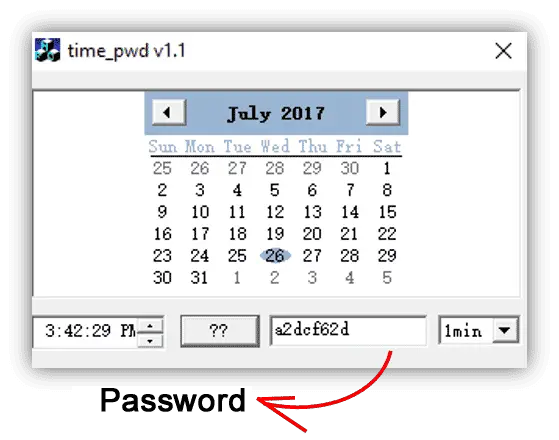
time_pwd_1.1


Jak korzystać z generatora haseł rejestratora H.264

Poniższe zdjęcia pokazują przykład użycia generatora haseł H.264, wybierz datę, którą widzisz na swoim DVR.

Generator haseł H264 DVR
H264 Generator haseł

Ważne: fakt, że rejestrator jest nazwany jako DVR H.264 lub czymś podobnym, nie gwarantuje, że oprogramowanie będzie działać, jak wyjaśniono powyżej, jest to ogólna nazwa nadana przez dystrybutora, który kupił niemarkowy chiński rejestrator DVR, aby odsprzedać go klientom .

Tak czy inaczej, możesz spróbować użyć generatora haseł H 264 i sprawdzić, czy działa on dla posiadanego modelu rejestratora.

Generator haseł do programu Excel DVR

Istnieje również arkusz kalkulacyjny Excel, który może generować hasła do rejestratorów, działa w ten sam sposób, wystarczy umieścić aktualną datę i spojrzeć na wynik w żółtej komórce, działa tylko dla dat po roku 2000.

password-reset-

Kliknij obraz, aby powiększyć

Wpisz datę w zielonych komórkach i naciśnij Enter, aby uzyskać hasło

3. Resetowanie DVR poprzez aktualizację oprogramowania

Rejestratory DVR to urządzenia z wewnętrznym systemem operacyjnym, które mogą być chronione hasłem. Ten system operacyjny nosi nazwę Linux.

Producent zapewnia oprogramowanie układowe, dzięki czemu klienci mogą aktualizować sprzęt w celu zwiększenia bezpieczeństwa i nowych funkcji. W większości przypadków aktualizacje te nie usuwają istniejącego hasła ani nie resetują rejestratora, jednak w rzadkich przypadkach aktualizacja oprogramowania układowego może zostać przywrócona do domyślnych ustawień fabrycznych. 

Jeśli producent ma tę opcję, można pobrać plik ze strony internetowej i umieścić go na pendrive, który powinien być podłączony do rejestratora, po ponownym uruchomieniu sprzętu, odczyta zawartość pendrive’a, zaktualizuje oprogramowanie i zresetuje hasło do ustawień fabrycznych.

Opisuję tę alternatywę tutaj, ponieważ ona istnieje, ale muszę powiedzieć, że naprawdę rzadko zdarza się znaleźć rejestrator, który działa w ten sposób. Należy również poprosić producenta o specjalne oprogramowanie układowe lub skontaktować się z pomocą techniczną.
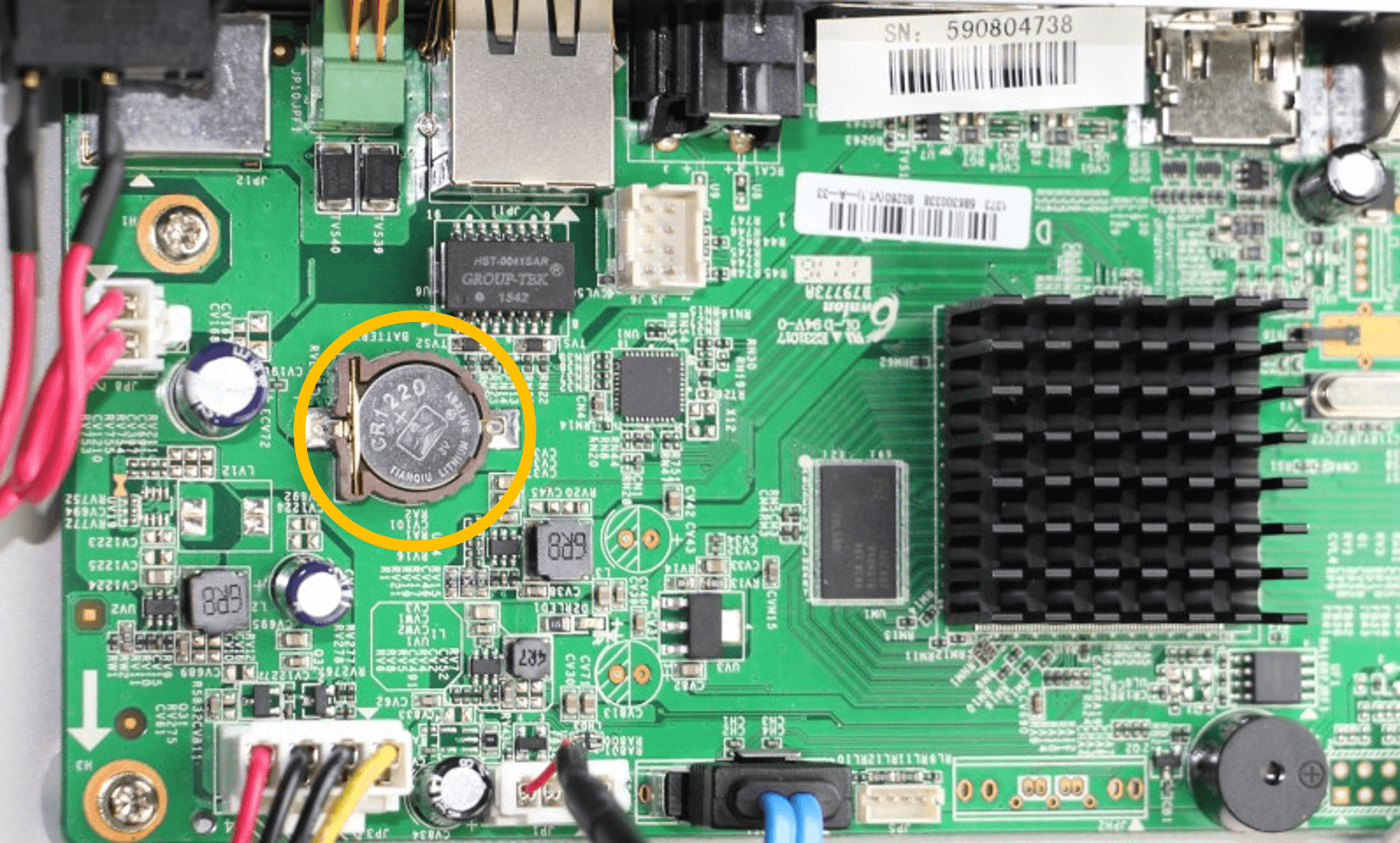
4. DVR reset po wyjęciu baterii

Niektóre modele DVR umożliwiają przywrócenie ustawień fabrycznych zegara przez wyjęcie baterii na kilka minut. Ta procedura działa w przypadku niektórych starych modeli rejestratorów Dahua i DVR w trybie Z.

Czas usuwania baterii może się różnić, niektórzy technicy zgłaszają, że czasami trzeba poczekać do 6 minut na pełne rozładowanie karty i zresetować zegar rejestratora.

Wyjmij baterię z DVR pokazanego na obrazku poniżej:

Wewnętrzna bateria DVR

Co się dzieje, jest to, że DVR na chwilę wyczerpuje się bateria i wraca do domyślnej daty fabrycznej, na przykład 1/1/2000 , więc możesz użyć generatora haseł DVR do utworzenia nowych haseł na podstawie tej daty.

Stara data DVR

Upewnij się, że zegar powrócił do starej daty przed próbą użycia hasła.

Po zresetowaniu rejestratora należy wprowadzić oryginalne hasło, które różni się także w przypadku każdego modelu, w przypadku starych  rejestratorów Dahua hasło może mieć wartość ” 000000 ” 

5. Resetowanie DVR za pomocą zworki

W przypadku tego typu resetu konieczne jest otwarcie urządzenia i fizyczne zamknięcie styków dwóch sworzni. Ta praca dotyczy niektórych  modeli rejestratorów Swann z niektórymi zworkami do resetowania DVR.

W innych przypadkach, na przykład w rejestratorach AVTech , istnieje możliwość przywrócenia ustawień fabrycznych urządzenia DVR poprzez zamknięcie styku akumulatora. 

Zobacz poniżej przykład resetowania DVR za pomocą zworek

Rejestratory z wyjmowaną baterią

Niektóre modele umożliwiają reset poprzez wyjęcie baterii i zamknięcie styków przez około 2 minuty. Zobacz zdjęcie poniżej:

Ta metoda działa z niektórymi starymi modelami rejestratorów Swann , a domyślne hasło fabryczne po resecie to 123456 .

Rejestratory z zamontowaną baterią

Ta procedura działa w przypadku niektórych urządzeń DVR ze stałą żółtą baterią, a domyślne hasło fabryczne może się różnić w zależności od modelu. (patrz poprzednia tabela)

Ten typ baterii jest przymocowany do płytki. Użyj pincety z końcówką na górze uchwytu baterii, a drugi koniec na dole, zamknij kontakt na około 1 do 2 minut, aby zresetować rejestrator.

Pomysł polega na wykonaniu procedury, więc data sięga 01/01/2000,więc starasz się wprowadzić hasła zgodnie z tabelą, którą wcześniej widziałeś

WAŻNE: Nie ponoszę odpowiedzialności za szkody, które mogą wystąpić podczas procesu resetowania DVR, ta procedura jest na własne ryzyko.

Resetowanie rejestratorów AVTECH

Stare modele rejestratorów AVTECH można zresetować, zamykając określone styki płyty urządzenia.

Po wyłączeniu rejestratora wykonaj następujące kroki:

1. Za pomocą pincety zamknij styk między pinami.
2. Włącz DVR i poczekaj, aż usłyszysz sygnał dźwiękowy.
3. Usuń pincetę, gdy rejestrator jest nadal włączony.
4. Poczekaj, aż rejestrator zostanie ponownie uruchomiony.
5. Użyj nazwy użytkownika, administratora i hasła, aby się zalogować

Piny, które mają zostać zamknięte, różnią się w zależności od modelu, ale zazwyczaj mają nomenklaturę TP, a następnie numer, na przykład TP2-TP3lub TP4-TP5, jak pokazano na poniższych obrazkach:

DVR AVTECH AV792D-D

AVTECH AVC-704H Jumper

AVTECH AVC-706H Jumper

Po zresetowaniu użyj domyślnego użytkownika i hasła: admin / admin

Jeśli masz inny model z AVTECH , poszukaj tych pinów, które w większości przypadków to TP2 – TP3 lub TP4 – T5 , procedura resetowania jest prosta i szybka, wystarczy postępować zgodnie z opisanymi krokami.

Resetowanie rejestratorów Swann

Niektóre modele rejestratorów Swann mają fizyczną zworkę do resetowania hasła, jest wyraźnie zaznaczone na płycie (PASS-CLR)

Wykonaj poniższe kroki, aby zresetować rejestrator

1. Zamknij zworki za pomocą pincety
2. Włącz zasilanie i zaczekaj na zainicjowanie DVR
3. DVR uruchomi się i wyświetli ekran logowania
4. Użyj nazwy użytkownika admin i admin, aby się zalogować

Jeśli szukasz informacji na temat przywracania ustawień fabrycznych Swann DVR 4500 i podobnych modeli, takich jak 4500,4900,805o i 8075 przeczytaj artykuł: Resetowanie hasła Swann DVR

6. Resetowanie DVR za pomocą telnetu

Jak wspomniałem wcześniej, rejestrator ma system operacyjny Linux, a w niektórych modelach istnieje sposób na uzyskanie dostępu do tego systemu i usunięcie pliku reprezentującego konto i zawiera hasło dostępu.

Ten proces działa z rejestratorami, które mają chip wyprodukowany przez chińską firmę, która akceptuje połączenie Telnet ze standardowym hasłem XC3511 . Niektóre modele znane z tego chipa to rejestratory H264 :

Jeśli twój rejestrator ma poniższy ekran logowania, oznacza to, że używa tego typu chipu, który akceptuje połączenie przez telnet , niezależnie od marki, wewnętrzny chip pochodzi od tego samego producenta.

Poniżej znajduje się kolejny przykład ekranu logowania rejestratora, który ma tego typu układ. Możesz zobaczyć słowo „NetSurveillance” po lewej stronie menu.

Aby zresetować hasło, musisz podłączyć komputer do tej samej sieci co rejestrator DVR i rozpocząć procedurę. Możesz podłączyć się bezpośrednio z rejestratora do komputera lub użyć routera.

Opcja 1:  Bezpośrednie z DVR na komputer za pomocą kabla sieciowego (UTP)

Opcja 2:  Podłączenie rejestratora DVR do komputera za pośrednictwem routera

Upewnij się, że fizyczne połączenie jest w porządku, a urządzenia używają adresów IP tej samej sieci, ponieważ w tym przykładzie, gdzie ich adresy IP to 192.168.1.1 i 192.168.1.2 , konieczne jest teraz użycie oprogramowania telnet do wysyłania poleceń z komputera do DVR.

W systemie Windows wystarczy nacisnąć klawisz Windows + R na klawiaturze, aby zainicjować uruchamianie systemu Windows i wpisać: „CMD”. Zobacz zdjęcie poniżej w celu uzyskania szczegółowych informacji:

Ponieważ to okno poleceń będzie w stanie komunikować się z DVR, będzie odpowiadać, pytając o nazwę użytkownika i hasło, a następnie po wprowadzeniu tych informacji, będziesz miał dostęp do systemu operacyjnego i będzie mógł przeglądać pliki w katalogach i folderach a także je usunąć.

Aby rozpocząć proces typu „telnet <IP twojego DVR>”, jak pokazano na poniższym przykładzie obrazu:

Po połączeniu, użytkownik i hasło jest wymagane, ekran pokazany poniżej pojawi się z informacjami o localhost logowania : i hasło

Typ logowania localHost: root

Dla typu hasła: xc3511

Powinieneś zobaczyć ekran pokazany na poniższym obrazku, który pokazuje wersję systemu operacyjnego ( BusyBox V1.1.2 ) i wiadomość powitalną ( Welcome to Tech Monitor )

W tym momencie masz już dostęp do systemu operacyjnego Linux i możesz wprowadzać polecenia do czytania katalogów (folderów), wprowadzania tych katalogów i usuwania plików.

Polecenia są:

W tym momencie masz już dostęp do systemu operacyjnego Linux i możesz wprowadzać polecenia do czytania katalogów (folderów), wprowadzania tych katalogów i usuwania plików.

Polecenia są:

ls: Wyświetl katalog

cd : Wejdź do katalogu

rm : Usuń plik

Postępuj zgodnie z kolejnością poleceń poniżej (bez cudzysłowów)
Wprowadź polecenie ” ls „, aby przeczytać zawartość katalogu (folderu)Zauważ, że istnieje kilka katalogów (folderów) na niebiesko
W następnym kroku przejdziemy do katalogu mnt

Wpisz ” cd mnt „, aby przejść do katalogu mnt 

Wpisz ” ls „, aby przeczytać zawartość katalogu

Zauważ, że istnieje wiele katalogów, w tym mnt

Wpisz ” cd mtd „, aby wejść do katalogu mtd

Wpisz ” ls „, aby dostać się do katalogu

Zauważ, że istnieje wiele katalogów, w tym mtd

Usuniesz plik konta

Wpisz ” rm Account1 „, aby usunąć plik

System usunie plik bez pytania o potwierdzenie

Postepuj rozważnie !!!

Oto kilka sposobów na rozwiązanie problemu z utraconym hasłem. Jeśli któraś z metod zadziałała, prosimy o pozostawienie komentarza poniżej, aby pomóc innym

Orginał    U mnie zadziałało