by dsp_dozorca | lip 21, 2016 | Software, Wiedza |
Windows 7
Odpalić z CD lub USB
Naprawa systemy> Wiersz poleceń
Naprawa MBR
Komenda 1: bootrec.exe /fixmbr
Komenda 2: bootsect.exe /nt60 all /force /mbr
(narzędzie znajduje się na płycie instalacyjnej w folderze x:\boot;
przełącznik /force wymusza nadpisanie mbr
Te polecenia pozwalają naprawić główny rekord rozruchowy (MBR).
Naprawa boot sectora
Komenda 1: bootrec.exe /fixboot
Komenda 2: bootsect /nt60 C:\ (naprawa partycji c:)
Komenda 3: bootsect /nt60 SYS (naprawa partycji systemowej)
Komenda 4: bootsect /nt60 ALL (naprawa wszystkich partycji)
Polecenia do naprawy boot sektora partycji
Podmiana plików rejestru
W katalogu C:\Windows\System32\config\RegBack\ masz kopie plików rejestrowych.
Podmień je z plikami system i software w lokalizacji C:\windows\system32\config\
Wykonaj to w wierszu poleceń (konsoli) z płyty instalacyjnej.
************* wersja krótka , nie zawsze zadziała *************
chkdsk /r
a potem:
cd system32\config [Enter]
ren system system.old [Enter]
copy system.old system [Enter]
Exit [Enter]
To samo zrób z plikiem software.
************ krok po krodu wersja dłuższa ***************
cd system32\config [Enter]
ren system system.old [Enter]
ren software software.old [Enter]
copy C:\Windows\System32\config\RegBack\system C:\windows\system32\config\ [Enter]
copy C:\Windows\System32\config\RegBack\software C:\windows\system32\config\ [Enter]
Exit [Enter]
Wejdź do systemu
Podpięcie plików z kopi VVS
Lub wyłuskaj z punktów przywracania. Należy
wykonać polecenie vssadmin list shadows | more, na liście punktów
przywracania odszukać ten z właściwą datą, zapisać sobie nazwę
przypisanego do niego wirtualnego urządzenia np.
\\?\GLOBALROOT\Device\HarddiskVolumeShadowCopy4, a następnie przypisać
do tego urządzenia punkt dowiązania poleceniem
mklink /d c:\shadowcopy \\?\GLOBALROOT\Device\HarddiskVolumeShadowCopy4\ ( (UWAGA !!! Na końcu musi być \ bo inaczej nie uzyska się dostępu do katalogu/folderu)
(Na końcu musi być \ bo inaczej nie uzyska się dostępu do katalogu/folderu)
W ten sposób zawartość punktu przywracania stanie się dostępna w folderze c:\shadowcopy.
Teraz zostaje dostać się do folderu c:\shadowcopy\Windows\system32\config i skopiować pliki system i software do lokalizacji C:\windows\system32\config\
Jak kopiować masz napisane wyżej. Lub dokonaj podmiany z innego systemu, podpinając dysk po ten system.
Po skopiowaniu wyjść z wiersza poleceń konsoli i wejść do systemu.

by dsp_dozorca | wrz 21, 2015 | Blog, Software, Wiedza |
Może się to kiedyś przyda .
Wpisujemy w pasek adresu
about:support
Jeśli podczas korzystania z Firefoksa napotykasz powtarzające się problemy techniczne, odświeżenie przeglądarki może pomóc w ich rozwiązaniu. Opcja odświeżenia pozwala jednocześnie zachować ważne dane – zakładki, hasła, otwarte karty
Odśwież Firefoksa
- Jeśli czytasz ten tekst używając Firefoksa, naciśnij ten przycisk: Odśwież Firefoksa (nie zadziała, jeśli używasz innej przeglądarki). Przycisk „Odśwież program Firefox” znajdziesz również w prawym górnym rogu strony about:support (strony z informacjami dla pomocy technicznej).
- Naciśnij przycisk Odśwież program Firefox w oknie z potwierdzeniem.
- Firefox zostanie zamknięty i rozpocznie się proces odświeżania. Po jego zakończeniu zobaczysz okno z listą zaimportowanych danych. Naciśnij Zakończ, by ponownie otworzyć przeglądarkę.
Jak działa odświeżanie?
Wszystkie twoje ustawienia i prywatne dane zapisywane w Firefoksie są przechowywane w folderze z profilami. Operacja odświeżania tworzy nowy, pusty profil i zachowuje ważne dane z poprzedniego profilu.
Dodatki zazwyczaj zapisywane w folderze profilu, takie jak rozszerzenia i motywy, zostaną usunięte. Dodatki zapisywane w innych miejscach, takie jak wtyczki, nie zostaną usunięte, ale ich spersonalizowane ustawienia (na przykład lista wyłączonych wtyczek) zostaną usunięte.
Firefox zachowa następujące dane:
- Zakładki
- Historia przeglądania
- Hasła
- Otwarte okna, karty i grupy kart
- Pliki ciasteczek
- Dane formularzy
- Słownik osobisty
Następujące elementy i ustawienia zostaną usunięte:
- Rozszerzenia i motywy, pozwolenia dla stron, spersonalizowane ustawienia, dodane wyszukiwarki, historia pobranych plików, dane DOM, ustawienia certyfikatów bezpieczeństwa i urządzeń, akcje pobierania, ustawienia wtyczek, personalizacje paska narzędzi, style użytkownika oraz opcje społecznościowe.
Uwaga: Twój dotychczasowy profil użytkownika w Firefoksie zostanie zapisany na pulpicie w folderze o nazwie „Dane Firefoksa”. Jeśli
odświeżenie nie pomogło w rozwiązaniu problemu, możesz przywrócić część niezachowanych przez Firefoksa danych poprzez
skopiowanie plików do nowoutworzonego profilu. Jeśli nie potrzebujesz danych z tego folderu, zalecamy jego trwałe usunięcie, ponieważ zawiera on poufne dane.
by dsp_dozorca | sie 18, 2015 | Blog, Porady, Software, Wiedza |

Jest mały problem z Windows 10 . Brak możliwości wyłączenia Defaul Getwey w połączeniach VPN

Tu niestety nie działa zmiana Ustawień Domyślnej Bramy
Rozwiązanie
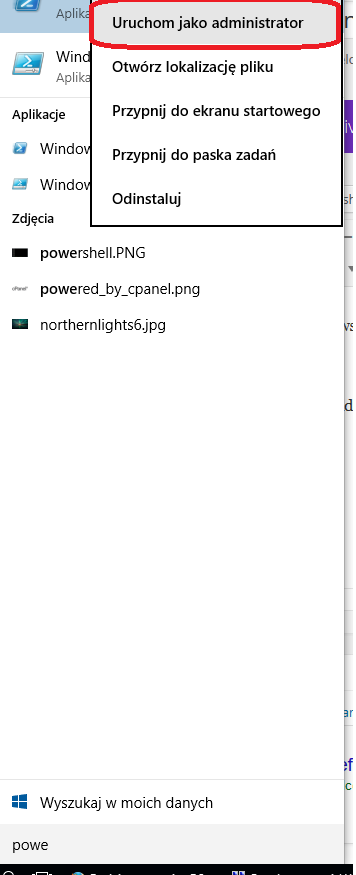
1 )Uruchom PowerShell jako Administrator
2 )Wyświetl swoje konfiguracje VPN-a
Get-VpnConnection
3) Te w których chcesz zmienić ( wyłączyć domyślna bramę ) wpisz nazwę tego połączenia
Set-VpnConnection -Name "Nazwa_VPN" -SplitTunneling $True
Sprawdzamy puszczając tracert przed i po na dowolny host np: ping 8.8.8.8
Witam .
Czytam Twój blog ( nie systematycznie , ale czytam ) .Zdecydowałem sie napisać do Ciebie , bo nigdzie nie uzyskałem nawet odpowiedzi na maila . Chodzi mi o bardzo prozaiczną ( choć według minie bardzo nie przemyślana rzecz w WINDOWS 10 ).
Chodzi o połańczanie VPN Kto wymyślił ,ze przycisk USUŃ jest bezpośrednio pod myszką kiedy klikam ROZŁĄCZ .
W finalnej wersji jest lepiej bo chociaż się pyta czy na pewno usunąć .
Czy
by dsp_dozorca | sie 12, 2015 | Blog, Porady, Software, Wiedza |
Jak wykonać backup własnych ustawień wpisów hostów które mamy w PuTTy Uruchamiamy Start > Uruchom>regedit  Edycja > Znajdź lub ( Ctrl+F) Wpisujemy Putty lub szybszy sposób wpisać Nazwisko autora PuTTy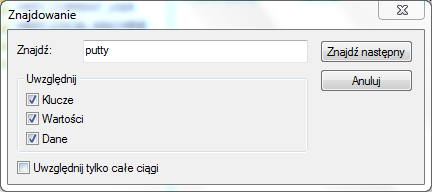
 I mamy ścieżkę do naszego PuTTy HKEY_CURRENT_USER \ Software\ SimonTatham Klikamy na Putty > Eksport
 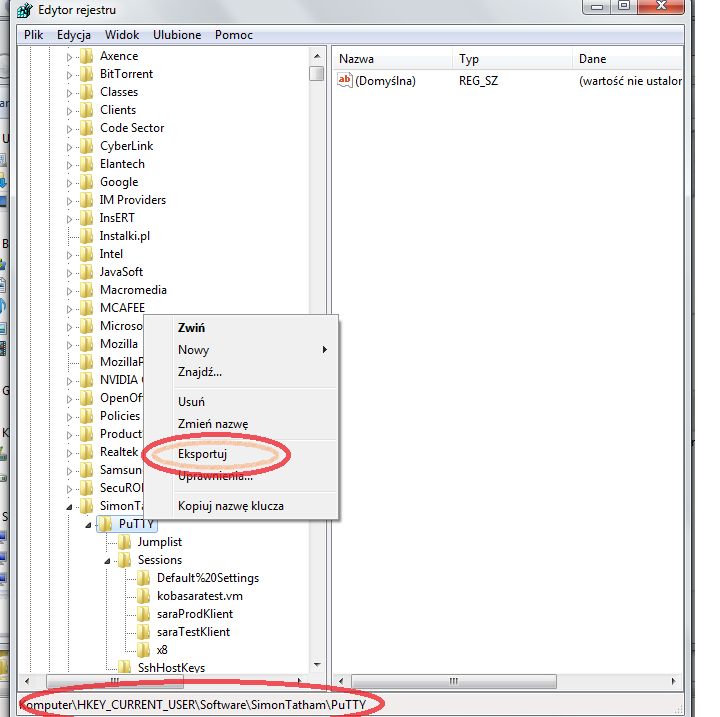 Kopiujemy plik nasza_nazwa.reg na nowy komputer pobieramy PuTTy i klikając na plik nasza_nazwa.reg prawy myszy scalaj Gotowe
by dsp_dozorca | sie 10, 2015 | Blog, Porady, Software, Wiedza

Windows 10 jest obecnie dostępny jako podgląd technicznej, co oznacza, że nadal istnieje wiele problemów i błędów,
które
wymagają montażu, zanim system operacyjny staje się gotowy do użytku przez konsumentów. niektórzy użytkownicy za pomocą okien 10 podgląd techniczny ) (Build 9926 stoją dziwny problem z menu start ( i Cortana / search ) nie będzie już pracować
Zrób kopię bezpieczeństwa danych, .
1.Otwórz Windows PowerShel.exe ( jako Administrator )
domyslna lokalizacja PowerShell.exe to
%\system32\WindowsPowerShell\v1.0\powershell.exe
lub uruchom cmd.exe jako administrator i wpisz powershell.exe
Skopiuj i wklej
Get-AppXPackage -AllUsers | Foreach {Add-AppxPackage -DisableDevelopmentMode -Register „$($_.InstallLocation)\AppXManifest.xml”}

Poczekaj na wykonanie skryptu powinno zadziałać
Dziekuje : Fix: Start Menu & Cortana not Opening in Windows 10

