by dsp | lut 17, 2011 | Blog, Software, Wiedza, Z życia
Ostatnio miałem zgłoszenie awarii ,Windows XP nie uruchamia się. Okazało się ,że nie staruje nawet w trybie awaryjnym.
Zatrzymuje się na wpisie
C:windowssystem32driversisaphp.sys
Po przeszukaniu bazy Microsoft nie byłem wcale mądrzejszy 🙂
Po oględzinach tego pliku i katalogu zobaczyłem parę plików z rozszerzeniem .sys „waga ” tych plików była 0 bajtów (zero bajtów ). Wydało mi się to dziwne ! .
Po wykasowaniu tych plików system wystartował poprawnie. Dane nie zostały stracone, widok zadowolonego klienta bezcenny 🙂
by dsp | lut 16, 2011 | Blog, Wiedza, WWW |
Mając serwer postawiony na na Linux -ie możemy wystawić usługęge serwera WWW.
Jeżeli , już mamy własny serwerek WWW możemy sprawić aby nasze linki czyli adresy stron były bardzie przyjazne użytkownikom. Przyjazne to takie, które „podobają się” zarówno użytkownikom, jak i wyszukiwarkom. Człowiek może je łatwo zapisać, zapamiętać i przeczytać, a robot wyszukiwarki zidentyfikować na ich podstawie strukturę serwisu i zaindeksować.
Co zrobić aby tego dokonać
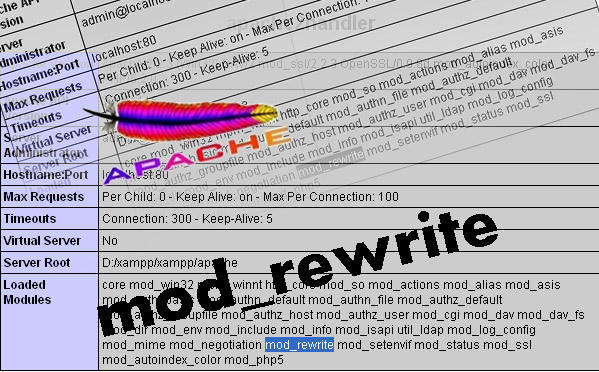
Uruchomić dla serwera apache mod_rewrite :
Wydajemy polecenie
a2enmod suexec rewrite ssl actions include
Dodatkowo powyższym poleceniem włączyliśmy kilka dodatkowych opcji m.in. obsługę ssl.
By nasz mod_rewrite zaczął działać musimy zmienić w pliku
/etc/apache2/sites-enabled/000-default
lub
/etc/apache2/apache2.conf
AllowOverride z none na all,
dla wpisów dotyczących /var/www A potem restart Apache
/etc/init.d/apache2 restart
Częstym problemem jest ,że nie działa w podkatalogach serwisów .Wówczas należny dopisać w pliku .haaccess
RewriteEngine On # uruchomienie REWRITE

RewriteBase /( a tu wpisać podkatalog )/ #podkatalog licząc od dokumentu głównego czyli /moj_serwis/
Mam nadzieję ,że ta informacja pomoże paru osobom 🙂 i mnie jak zapomnę jak to się robi 🙂
by dsp | lip 2, 2010 | Blog, Wiedza |
To może jeszcze zmiana ekrany logowania do win 7
Obraz musi być w formacie jpg. Jeżeli posiadasz go w innym formacie, zmień go na jpg używając np. Painta (zapisz w formacie jpg).
Nadaj mu nazwę backgroundDefault.jpg i umieść w folderze
C:WindowsSystem32oobeinfobackgrounds
Jeżeli brak katalogów i masz tylko na
C:WindowsSystem32oobe,
utwórz w nim katalog info, zaś w info katalog oobe.
Gotowe. Jeżeli poprawnie wykonałeś wszystkie czynności po wylogowaniu się zobaczysz nowe tło ekranu logowania…
Do zmian będą potrzebne prawa administratora.
W celu przywrócenia domyślnego tła należy usunąć utworzone katalogi wraz z zawartością.
Jeżeli jeszcze nie działa
Zmień w rejestrze
[HKEY_LOCAL_MACHINESOFTWAREMicrosoftWindowsCurrentVersionAuthenticationLogonUIBackground]
Zmienić na
„OEMBackground”=1
Możesz utworzyć nowy plik
Zmienić nazwę na np: zmiena_tla.reg
A do nowo utworzonego pliku wkleić
Windows Registry Editor Version 5.00
[HKEY_LOCAL_MACHINESOFTWAREMicrosoftWindowsCurrentVersionAuthenticationLogonUIBackground]
„OEMBackground”=dword:00000001
zapisać uruchomić zezwolić na zmianę i ciesz się nowym ekranem
Można inaczej > najszybciej to pobieramy PROGRAMIK
Nie trzeba instalować i cieszymy się nowym obrazkiem przy logowaniu do Windows
by dsp | lip 2, 2010 | Blog, Porady, Wiedza, Z życia |
Strasznie irytujący był dla mnie brak klasycznego paska szybkiego uruchamiania w Windows 7
Więc może szybka Porada :
(więcej…)

by dsp | maj 26, 2010 | Blog, Nośniki Pamięci, Porady, Software, Sprzęt, Wiedza |
Często bywa tak, że zachodzi potrzeba wielokrotnego instalowania systemu – na jednym lub wielu komputerach, czy to do celów diagnostycznych, czy też testowych, a może po prostu do hurtowego wdrożenia. Zawsze jednak pojawia się pewien problem –
proces instalacyjny trwa dość długo i trzeba wypalać wiele płytek, by go choć trochę przyspieszyć. A może by tak instalować Windows z pendrive’a? Nośniki USB są dzisiaj stosunkowo niedrogie, a oferują znacznie szybszy odczyt, więc całość – jak sprawdziliśmy – fakty (więcej…)
by dsp | maj 26, 2010 | Blog, Wiedza |
Instalacja systemu tradycyjnie przez cd-rom nikomu już raczej nie przysparza problemów, ale czasem zdarzy się, że w komputerze brak napędu. W takim przypadku można skorzystać z pamięci USB.
(więcej…)

