by dsp_dozorca | kwi 28, 2016 | Blog |
Microsoft rozprowadza bezpłatnie narzędzie do dokonania pełnych kopii zapasowych vhd z dysku twardego. Przy użyciu kopii zapasowej vhd można go zamontować w oknach, a także importować je do oprogramowania do wirtualizacji, takich jak VirtualBox lub VMware i Hyper-V .
Można je pobrać tutaj: http://technet.microsoft.com/en-gb/sysinternals/ee656415.aspx
Można użyć prosty skrypt wsadowy do tworzenia automatycznych kopii za pomocą wiersza poleceń;
-który może być ustawiony zgodnie z harmonogramem .
Zapisz poniższe dane jako vhd.bat. wstaw zmienną BACKUP_PATH z lokalizacji przechowywania kopii zapasowej.
Domyślnie Disk2vhd wybierze wszystkie dyski na maszynie.
@ECHO OFF
ECHO Ciąg DISK2VHD Backup
SET starttime=%time%
SET backup_path=\\share\backups\
ECHO Backup started at: %starttime% > log.txt
IF NOT EXIST %backup_path%\%computername% MKDIR %backup_path%\%computername%
disk2vhd.exe * %backup_path%\%computername%\%computername%.vhd -accepteula
SET endtime=%time%
ECHO.
ECHO Backup  zrobiony completed at: %endtime% > log.txt
PAUSE
Może się kiedyś przyda .
by dsp_dozorca | paź 16, 2015 | Blog |
Fsutil.exe jest narzędzia systemu plików, który jest przydatny do zrobienia operacji związanych z systemem plików z linii poleceń. możemy utworzyć plik o wymaganej wielkości za pomocą tego narzędzia.
SKŁADNIA
fsutil file createnew nazwa_pliku wielkość (wielkość jest w bajtach)
Przykład
Przykład , tworzymy plik tekstowy test.txt, o wielkości (wadze) 50MB :
Jaka wartość w bajtach ??? (więcej…)

by dsp_dozorca | wrz 21, 2015 | Blog, Software, Wiedza |
Może się to kiedyś przyda .
Wpisujemy w pasek adresu
about:support
Jeśli podczas korzystania z Firefoksa napotykasz powtarzające się problemy techniczne, odświeżenie przeglądarki może pomóc w ich rozwiązaniu. Opcja odświeżenia pozwala jednocześnie zachować ważne dane – zakładki, hasła, otwarte karty
Odśwież Firefoksa
- Jeśli czytasz ten tekst używając Firefoksa, naciśnij ten przycisk: Odśwież Firefoksa (nie zadziała, jeśli używasz innej przeglądarki). Przycisk „Odśwież program Firefox” znajdziesz również w prawym górnym rogu strony about:support (strony z informacjami dla pomocy technicznej).
- Naciśnij przycisk Odśwież program Firefox w oknie z potwierdzeniem.
- Firefox zostanie zamknięty i rozpocznie się proces odświeżania. Po jego zakończeniu zobaczysz okno z listą zaimportowanych danych. Naciśnij Zakończ, by ponownie otworzyć przeglądarkę.
Jak działa odświeżanie?
Wszystkie twoje ustawienia i prywatne dane zapisywane w Firefoksie są przechowywane w folderze z profilami. Operacja odświeżania tworzy nowy, pusty profil i zachowuje ważne dane z poprzedniego profilu.
Dodatki zazwyczaj zapisywane w folderze profilu, takie jak rozszerzenia i motywy, zostaną usunięte. Dodatki zapisywane w innych miejscach, takie jak wtyczki, nie zostaną usunięte, ale ich spersonalizowane ustawienia (na przykład lista wyłączonych wtyczek) zostaną usunięte.
Firefox zachowa następujące dane:
- Zakładki
- Historia przeglądania
- Hasła
- Otwarte okna, karty i grupy kart
- Pliki ciasteczek
- Dane formularzy
- Słownik osobisty
Następujące elementy i ustawienia zostaną usunięte:
- Rozszerzenia i motywy, pozwolenia dla stron, spersonalizowane ustawienia, dodane wyszukiwarki, historia pobranych plików, dane DOM, ustawienia certyfikatów bezpieczeństwa i urządzeń, akcje pobierania, ustawienia wtyczek, personalizacje paska narzędzi, style użytkownika oraz opcje społecznościowe.
Uwaga: Twój dotychczasowy profil użytkownika w Firefoksie zostanie zapisany na pulpicie w folderze o nazwie „Dane Firefoksa”. Jeśli
odświeżenie nie pomogło w rozwiązaniu problemu, możesz przywrócić część niezachowanych przez Firefoksa danych poprzez
skopiowanie plików do nowoutworzonego profilu. Jeśli nie potrzebujesz danych z tego folderu, zalecamy jego trwałe usunięcie, ponieważ zawiera on poufne dane.
by dsp_dozorca | sie 18, 2015 | Blog, Porady, Software, Wiedza |

Jest mały problem z Windows 10 . Brak możliwości wyłączenia Defaul Getwey w połączeniach VPN

Tu niestety nie działa zmiana Ustawień Domyślnej Bramy
Rozwiązanie
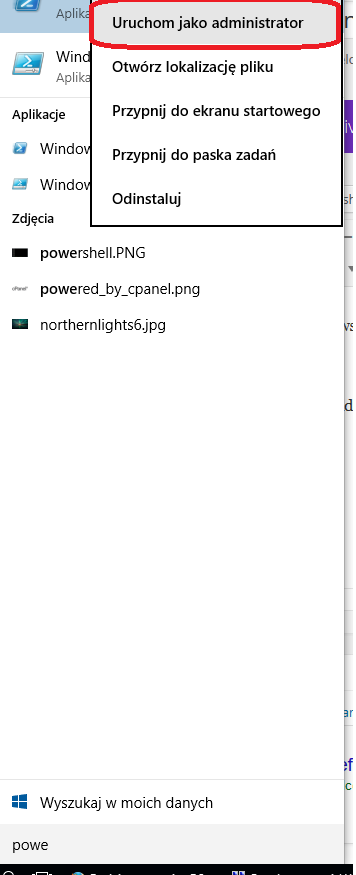
1 )Uruchom PowerShell jako Administrator
2 )Wyświetl swoje konfiguracje VPN-a
Get-VpnConnection
3) Te w których chcesz zmienić ( wyłączyć domyślna bramę ) wpisz nazwę tego połączenia
Set-VpnConnection -Name "Nazwa_VPN" -SplitTunneling $True
Sprawdzamy puszczając tracert przed i po na dowolny host np: ping 8.8.8.8
Witam .
Czytam Twój blog ( nie systematycznie , ale czytam ) .Zdecydowałem sie napisać do Ciebie , bo nigdzie nie uzyskałem nawet odpowiedzi na maila . Chodzi mi o bardzo prozaiczną ( choć według minie bardzo nie przemyślana rzecz w WINDOWS 10 ).
Chodzi o połańczanie VPN Kto wymyślił ,ze przycisk USUŃ jest bezpośrednio pod myszką kiedy klikam ROZŁĄCZ .
W finalnej wersji jest lepiej bo chociaż się pyta czy na pewno usunąć .
Czy
by dsp_dozorca | sie 12, 2015 | Blog |
Backslash \ w postach zastępujemy \
by dsp_dozorca | sie 12, 2015 | Blog, Porady, Software, Wiedza |
Jak wykonać backup własnych ustawień wpisów hostów które mamy w PuTTy Uruchamiamy Start > Uruchom>regedit  Edycja > Znajdź lub ( Ctrl+F) Wpisujemy Putty lub szybszy sposób wpisać Nazwisko autora PuTTy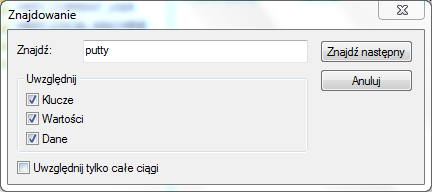
 I mamy ścieżkę do naszego PuTTy HKEY_CURRENT_USER \ Software\ SimonTatham Klikamy na Putty > Eksport
 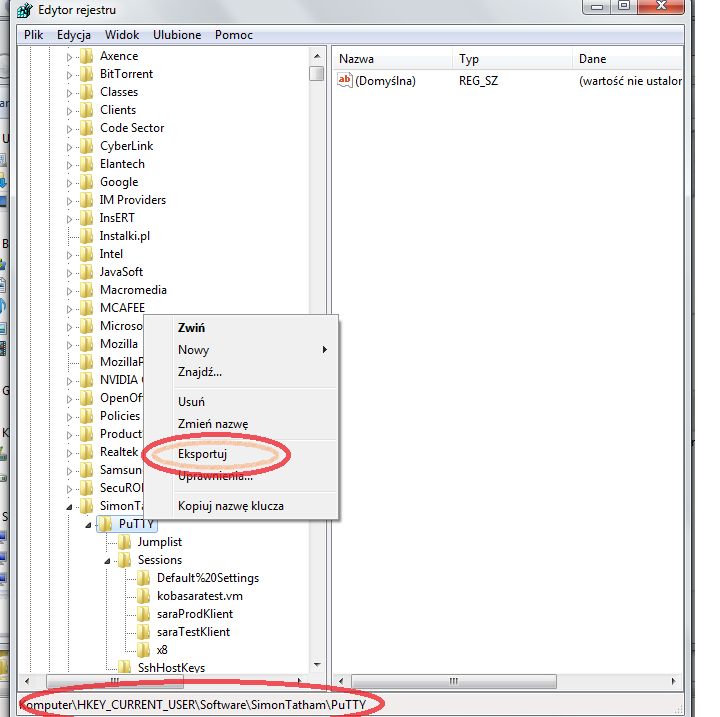 Kopiujemy plik nasza_nazwa.reg na nowy komputer pobieramy PuTTy i klikając na plik nasza_nazwa.reg prawy myszy scalaj Gotowe

