
by dsp_dozorca | lis 24, 2016 | Blog, Porady, Wiedza |
Których portów sieciowych używają usługi firmy Synology?
|
Narzędzia konfiguracyjne
|
| Typ |
Numer portu |
Protokół |
| Synology Assistant |
9999, 9998, 9997 |
UDP |
|
Kopia zapasowa
|
| Typ |
Numer portu |
Protokół |
| Data Replicator, Data Replicator II, Data Replicator III |
9999, 9998, 9997, 137, 138, 139, 445 |
TCP |
| Hyper Backup Vault, Zapasowa kopia archiwalna DSM 5.2 |
6281 |
TCP |
| Kopia zapasowa jednostek LUN |
3260 (iSCSI), 873, 22 (w przypadku szyfrowania przez SSH) |
TCP |
| Kopia zapasowa danych DSM 5.2, rsync, Synchronizacja folderów współdzielonych, Remote Time Backup |
873, 22 (w przypadku szyfrowania przez SSH) |
TCP |
|
Pobierz
|
| Typ |
Numer portu |
Protokół |
| eMule |
4662 (TCP), 4672 (UDP). |
TCP/UDP |
| BT |
6890–6999 (w przypadku modeli z oprogramowaniem firmware w wersji wcześniejszej niż 2.0.1-3.0401);
16881 (w przypadku modeli z oprogramowaniem firmware w wersji 2.0.1 i nowszych) |
TCP/UDP |
|
Aplikacje www
|
| Typ |
Numer portu |
Protokół |
| DSM |
5000 (HTTP), 5001 (HTTPS) |
TCP |
| File Station |
5000 (HTTP, można dodać kolejny port), 5001 (HTTPS, można dodać kolejny port) |
TCP |
|
Serwer pocztowy
|
| Typ |
Numer portu |
Protokół |
| SMTP |
25 |
TCP |
| POP3 |
110 |
TCP |
| IMAP |
143 |
TCP |
| IMAP przez SSL/TLS |
993 |
TCP |
| POP3 przez SSL/TLS |
995 |
TCP |
|
Przesyłanie plików
|
| Typ |
Numer portu |
Protokół |
| FTP, FTP przez SSL, FTP przez TLS |
21 (polecenie), 20 (połączenie transmisji danych w trybie aktywnym), 1025-65535 (połączenie transmisji danych w trybie pasywnym; domyślny zakres różni się w poszczególnych modelach) |
TCP |
| Protokół AFP |
548 |
TCP |
| Protokół CIFS |
smbd: 139 (netbios-ssn), 445 (microsoft-ds) |
TCP/UDP |
| Nmbd: 137, 138 |
UDP |
| Protokół NFS |
111, 892, 2049 |
TCP/UDP |
| WebDAV, CalDAV |
5005, 5006 (HTTPS) |
TCP |
| iSCSI |
3260 |
TCP |
| TFTP |
69 |
UDP |
|
Pakiety
|
| Typ |
Numer portu |
Protokół |
| Download Station |
5000 |
TCP |
| Photo Station, Web Station |
80 (można dodać kolejny port), 443 (HTTPS) |
TCP |
| Mail Station |
80 (HTTP), 443 (HTTPS) |
TCP |
| Audio Station |
1900 (UDP), 5000 (HTTP, można dodać kolejny port), 5001 (HTTPS, można dodać kolejny port), 5353 (Bonjour Service), 6001–6010 (kontrola/koordynacja AirPlay) |
TCP/UDP |
| Surveillance Station |
9900 (HTTP), 9901 (HTTPS) |
TCP |
| Serwer multimediów |
1900 (UPnP), 50001 (Przeglądanie zawartości), 50002 (Przesyłanie strumieniowe zawartości) |
TCP/UDP |
| Video Station |
1900 (UDP), 5000 (HTTP), 5001 (HTTPS), 9025–9040,
5002, 5004, 65001 (używanie tunera sieciowego HDHomeRun) |
TCP/UDP |
| Note Station |
5000 (HTTP), 5001 (HTTPS) |
TCP |
| Cloud Station |
6690 |
TCP |
| VPN Server (OpenVPN) |
1194 |
UDP |
| VPN Server (PPTP) |
1723 |
TCP |
| VPN Server (L2TP/IPSec) |
500, 1701, 4500 |
UDP |
| Syslog Server |
514 (można dodać kolejny port) |
TCP/UDP |
| iTunes Server |
3689 |
TCP |
| Logitech® Media Server |
3483, 9002 |
TCP |
| Directory Server |
389 (LDAP), 636 (LDAP z SSL) |
TCP |
| DHCP Server |
67, 68 |
UDP |
| Central Management System (CMS) – System centralnego zarządzania |
5000 (HTTP), 5001 (HTTPS) |
TCP |
| Klaster CIFS skalowany w poziomie |
49152-49252
Tylko TCP: 17909, 17913, 19998, 24007, 24008, 24009–24045, 38465–38501, 4379 |
TCP/UDP |
| Serwer proxy |
3128 |
TCP |
| CardDAV |
8008 (HTTP), 8443 (HTTPS) |
TCP |
|
Aplikacje mobilne
|
| Typ |
Numer portu |
Protokół |
| DS photo |
80, 443 (HTTPS) |
TCP |
| DS audio |
5000, 5001 (HTTPS) |
TCP |
| DS cam |
5000, 5001 (HTTPS) |
TCP |
| DS file |
Urządzenia z systemem Android:
– Ds file w wersji 4.x oraz DiskStation w systemie DSM 4.3 lub nowszym: 5000, 5001 (HTTPS)
– DS file w wersji wcześniejszej niż 4.0 lub DiskStation w systemie DSM 4.2 lub wcześniejszym: 5005, 5006 (HTTPS) |
TCP |
| Urządzenia z systemem iOS:
– Ds file w wersji 5.x oraz DiskStation w systemie DSM 4.3 lub nowszym: 5000, 5001 (HTTPS)
– DS file w wersji wcześniejszej niż 4.0 lub DiskStation w systemie DSM 4.2 lub wcześniejszym: 5005, 5006 (HTTPS) |
| Windows Phone: 5000, 5001 (HTTPS) |
| DS finder |
5000 (HTTP), 5001 (HTTPS) |
TCP |
| DS video |
5000 (HTTP), 5001 (HTTPS) |
TCP |
| DS download |
5000 (HTTP), 5001 (HTTPS) |
TCP |
| DS cloud |
6690 |
TCP |
| DS note |
5000 (HTTP), 5001 (HTTPS) |
TCP |
|
Drukarki, UPS i urządzenia peryferyjne
|
| Typ |
Numer portu |
Protokół |
| LPR |
515 |
UDP |
| Drukarka sieciowa (IPP)/CUPS |
631 |
TCP |
| Bonjour |
5353 |
UDP |
| Network MFP |
3240-3259 |
TCP |
| Zasilacz UPS |
3493 |
TCP |
|
System
|
| Typ |
Numer portu |
Protokół |
| SSH/SFTP |
22 |
TCP |
| Protokół Telnet |
23 |
TCP |
| Monitor zasobów/SNMP |
161 |
TCP/UDP |
| MySQL |
3306 |
TCP |
| LDAP |
389, 636 (SLAPD) |
TCP |
by dsp_dozorca | kwi 28, 2016 | Blog |
Microsoft rozprowadza bezpłatnie narzędzie do dokonania pełnych kopii zapasowych vhd z dysku twardego. Przy użyciu kopii zapasowej vhd można go zamontować w oknach, a także importować je do oprogramowania do wirtualizacji, takich jak VirtualBox lub VMware i Hyper-V .
Można je pobrać tutaj: http://technet.microsoft.com/en-gb/sysinternals/ee656415.aspx
Można użyć prosty skrypt wsadowy do tworzenia automatycznych kopii za pomocą wiersza poleceń;
-który może być ustawiony zgodnie z harmonogramem .
Zapisz poniższe dane jako vhd.bat. wstaw zmienną BACKUP_PATH z lokalizacji przechowywania kopii zapasowej.
Domyślnie Disk2vhd wybierze wszystkie dyski na maszynie.
@ECHO OFF
ECHO Ciąg DISK2VHD Backup
SET starttime=%time%
SET backup_path=\\share\backups\
ECHO Backup started at: %starttime% > log.txt
IF NOT EXIST %backup_path%\%computername% MKDIR %backup_path%\%computername%
disk2vhd.exe * %backup_path%\%computername%\%computername%.vhd -accepteula
SET endtime=%time%
ECHO.
ECHO Backup  zrobiony completed at: %endtime% > log.txt
PAUSE
Może się kiedyś przyda .
by dsp_dozorca | paź 16, 2015 | Blog |
Fsutil.exe jest narzędzia systemu plików, który jest przydatny do zrobienia operacji związanych z systemem plików z linii poleceń. możemy utworzyć plik o wymaganej wielkości za pomocą tego narzędzia.
SKŁADNIA
fsutil file createnew nazwa_pliku wielkość (wielkość jest w bajtach)
Przykład
Przykład , tworzymy plik tekstowy test.txt, o wielkości (wadze) 50MB :
Jaka wartość w bajtach ??? (więcej…)

by dsp_dozorca | wrz 21, 2015 | Blog, Software, Wiedza |
Może się to kiedyś przyda .
Wpisujemy w pasek adresu
about:support
Jeśli podczas korzystania z Firefoksa napotykasz powtarzające się problemy techniczne, odświeżenie przeglądarki może pomóc w ich rozwiązaniu. Opcja odświeżenia pozwala jednocześnie zachować ważne dane – zakładki, hasła, otwarte karty
Odśwież Firefoksa
- Jeśli czytasz ten tekst używając Firefoksa, naciśnij ten przycisk: Odśwież Firefoksa (nie zadziała, jeśli używasz innej przeglądarki). Przycisk „Odśwież program Firefox” znajdziesz również w prawym górnym rogu strony about:support (strony z informacjami dla pomocy technicznej).
- Naciśnij przycisk Odśwież program Firefox w oknie z potwierdzeniem.
- Firefox zostanie zamknięty i rozpocznie się proces odświeżania. Po jego zakończeniu zobaczysz okno z listą zaimportowanych danych. Naciśnij Zakończ, by ponownie otworzyć przeglądarkę.
Jak działa odświeżanie?
Wszystkie twoje ustawienia i prywatne dane zapisywane w Firefoksie są przechowywane w folderze z profilami. Operacja odświeżania tworzy nowy, pusty profil i zachowuje ważne dane z poprzedniego profilu.
Dodatki zazwyczaj zapisywane w folderze profilu, takie jak rozszerzenia i motywy, zostaną usunięte. Dodatki zapisywane w innych miejscach, takie jak wtyczki, nie zostaną usunięte, ale ich spersonalizowane ustawienia (na przykład lista wyłączonych wtyczek) zostaną usunięte.
Firefox zachowa następujące dane:
- Zakładki
- Historia przeglądania
- Hasła
- Otwarte okna, karty i grupy kart
- Pliki ciasteczek
- Dane formularzy
- Słownik osobisty
Następujące elementy i ustawienia zostaną usunięte:
- Rozszerzenia i motywy, pozwolenia dla stron, spersonalizowane ustawienia, dodane wyszukiwarki, historia pobranych plików, dane DOM, ustawienia certyfikatów bezpieczeństwa i urządzeń, akcje pobierania, ustawienia wtyczek, personalizacje paska narzędzi, style użytkownika oraz opcje społecznościowe.
Uwaga: Twój dotychczasowy profil użytkownika w Firefoksie zostanie zapisany na pulpicie w folderze o nazwie „Dane Firefoksa”. Jeśli
odświeżenie nie pomogło w rozwiązaniu problemu, możesz przywrócić część niezachowanych przez Firefoksa danych poprzez
skopiowanie plików do nowoutworzonego profilu. Jeśli nie potrzebujesz danych z tego folderu, zalecamy jego trwałe usunięcie, ponieważ zawiera on poufne dane.
by dsp_dozorca | sie 18, 2015 | Blog, Porady, Software, Wiedza |

Jest mały problem z Windows 10 . Brak możliwości wyłączenia Defaul Getwey w połączeniach VPN

Tu niestety nie działa zmiana Ustawień Domyślnej Bramy
Rozwiązanie
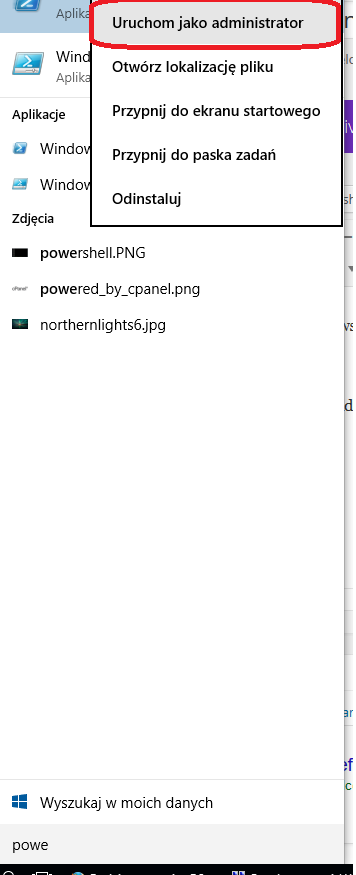
1 )Uruchom PowerShell jako Administrator
2 )Wyświetl swoje konfiguracje VPN-a
Get-VpnConnection
3) Te w których chcesz zmienić ( wyłączyć domyślna bramę ) wpisz nazwę tego połączenia
Set-VpnConnection -Name "Nazwa_VPN" -SplitTunneling $True
Sprawdzamy puszczając tracert przed i po na dowolny host np: ping 8.8.8.8
Witam .
Czytam Twój blog ( nie systematycznie , ale czytam ) .Zdecydowałem sie napisać do Ciebie , bo nigdzie nie uzyskałem nawet odpowiedzi na maila . Chodzi mi o bardzo prozaiczną ( choć według minie bardzo nie przemyślana rzecz w WINDOWS 10 ).
Chodzi o połańczanie VPN Kto wymyślił ,ze przycisk USUŃ jest bezpośrednio pod myszką kiedy klikam ROZŁĄCZ .
W finalnej wersji jest lepiej bo chociaż się pyta czy na pewno usunąć .
Czy
by dsp_dozorca | sie 12, 2015 | Blog |
Backslash \ w postach zastępujemy \

