by dsp_dozorca | sie 18, 2015 | Blog, Porady, Software, Wiedza |

Jest mały problem z Windows 10 . Brak możliwości wyłączenia Defaul Getwey w połączeniach VPN

Tu niestety nie działa zmiana Ustawień Domyślnej Bramy
Rozwiązanie
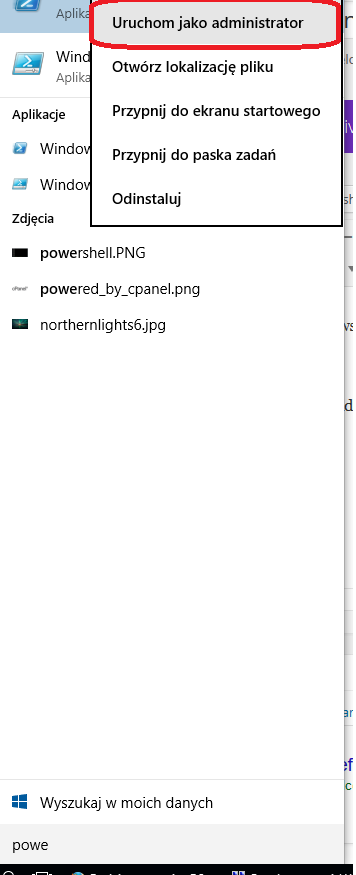
1 )Uruchom PowerShell jako Administrator
2 )Wyświetl swoje konfiguracje VPN-a
Get-VpnConnection
3) Te w których chcesz zmienić ( wyłączyć domyślna bramę ) wpisz nazwę tego połączenia
Set-VpnConnection -Name "Nazwa_VPN" -SplitTunneling $True
Sprawdzamy puszczając tracert przed i po na dowolny host np: ping 8.8.8.8
Witam .
Czytam Twój blog ( nie systematycznie , ale czytam ) .Zdecydowałem sie napisać do Ciebie , bo nigdzie nie uzyskałem nawet odpowiedzi na maila . Chodzi mi o bardzo prozaiczną ( choć według minie bardzo nie przemyślana rzecz w WINDOWS 10 ).
Chodzi o połańczanie VPN Kto wymyślił ,ze przycisk USUŃ jest bezpośrednio pod myszką kiedy klikam ROZŁĄCZ .
W finalnej wersji jest lepiej bo chociaż się pyta czy na pewno usunąć .
Czy
by dsp_dozorca | sie 12, 2015 | Blog, Porady, Software, Wiedza |
Jak wykonać backup własnych ustawień wpisów hostów które mamy w PuTTy Uruchamiamy Start > Uruchom>regedit  Edycja > Znajdź lub ( Ctrl+F) Wpisujemy Putty lub szybszy sposób wpisać Nazwisko autora PuTTy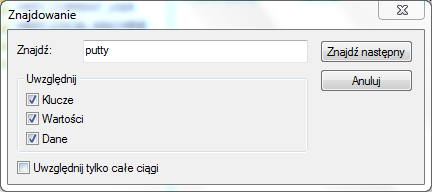
 I mamy ścieżkę do naszego PuTTy HKEY_CURRENT_USER \ Software\ SimonTatham Klikamy na Putty > Eksport
 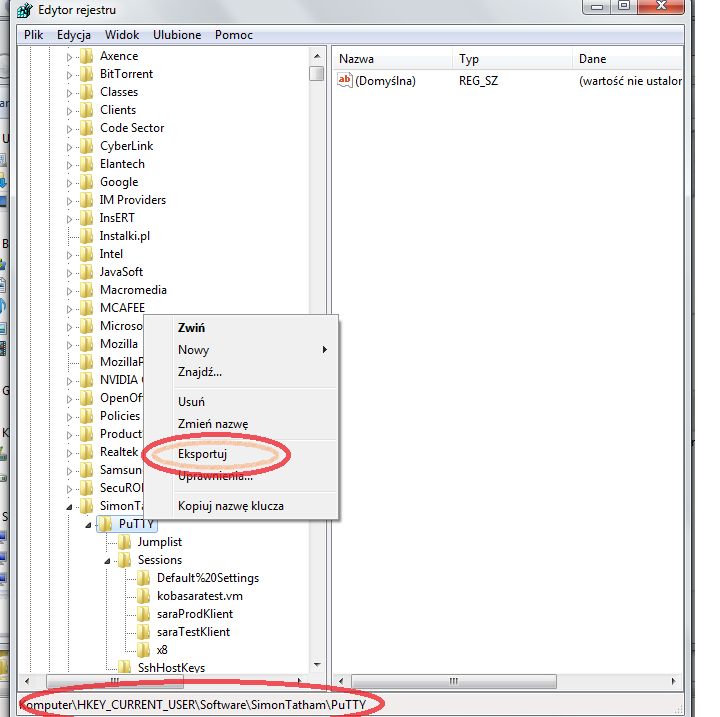 Kopiujemy plik nasza_nazwa.reg na nowy komputer pobieramy PuTTy i klikając na plik nasza_nazwa.reg prawy myszy scalaj Gotowe
by dsp_dozorca | sie 10, 2015 | Blog, Porady, Software, Wiedza

Windows 10 jest obecnie dostępny jako podgląd technicznej, co oznacza, że nadal istnieje wiele problemów i błędów,
które
wymagają montażu, zanim system operacyjny staje się gotowy do użytku przez konsumentów. niektórzy użytkownicy za pomocą okien 10 podgląd techniczny ) (Build 9926 stoją dziwny problem z menu start ( i Cortana / search ) nie będzie już pracować
Zrób kopię bezpieczeństwa danych, .
1.Otwórz Windows PowerShel.exe ( jako Administrator )
domyslna lokalizacja PowerShell.exe to
%\system32\WindowsPowerShell\v1.0\powershell.exe
lub uruchom cmd.exe jako administrator i wpisz powershell.exe
Skopiuj i wklej
Get-AppXPackage -AllUsers | Foreach {Add-AppxPackage -DisableDevelopmentMode -Register „$($_.InstallLocation)\AppXManifest.xml”}

Poczekaj na wykonanie skryptu powinno zadziałać
Dziekuje : Fix: Start Menu & Cortana not Opening in Windows 10
by dsp_dozorca | maj 12, 2014 | Software, Wiedza, Z życia |
Uśpienie Komputera
rundll32.exe powrprof.dll,SetSuspendState 0,1,0
Zablokowanie Stacji
Rundll32.exe User32.dll,LockWorkStation
Hibernacja Komputer
rundll32.exe PowrProf.dll,SetSuspendState
Restart Komputera
Shutdown.exe -r -t 00
Wyłączenie Computer
Shutdown.exe -s -t 00
by dsp_dozorca | sty 22, 2014 | Porady, Software |
Czasami w Windows 7 drukarki nie można usunąć zainstalowanych sterowników urządzenia drukującego( które udało się zainstalować wcześniej ), fizycznie nie jest podpięte do komputera. Całkowitą dezinstalacje umożliwia dopiero skorzystanie z mmc, jak to zrobić patrz poniżej:
Przed wykonaniem jakichkolwiek czynności warto zamknąć wszelkie aktywne usługi związane z drukarką, którą zamierzamy usunąć np.: pojawiający się obok zegara informacja o statucie drukarki.
Włącz mmc, klikając na Start|Uruchom|mmc.


W menadżerze wybierz plik|dodaj lub usuń przystawkę z nowo otwartego okna wybierz z panelu Dostępne przystawki element Zarządzanie drukowaniem, kliknij na Dodaj. W nowo otwartym oknie kliknij na Dodaj serwer lokalny i na Zakończ
Powinieneś otrzymać taki widok

Teraz w programie mmc rozwiń poddrzewo Zarządzanie drukowaniem|Serwer wydruku|[nazwa komputera]|Drukarki.
W prawym oknie zaznacz urządzenie, które chcesz usuną i klikając na niego prawym klawiszem myszki wybierz usuń. Jeżeli istnieją jakiekolwiek zadania do wykonania przez urządzenie anuluj je (menu kontekstowe).

Następnie przejdź do liścia Sterowniki i z menu kontekstowego wybierz opcje usuń sterowniki.

