by dsp | wrz 11, 2012 | Porady, Software, Wiedza, Z życia
Porównanie dwóch arkuszy programu Excel korzystając Makro Excela , zaznacz z duplikowane wiersze skopiować je do nowego arkusza excel.
Mamy dwa arkusze w Excelu i chcemy je porównać ze sobą . A pasujące wiersze przekopiować do nowego arkusza Excela
Może komuś będzie to przydatne
Rozwiń jeżeli nie wiesz jak zacząć i z czym się to je
Pamiętaj o zmianie parametrów pod swój arkusz czyli
-Nazwy arkuszy w CompareWorksheets Worksheets(„Arkusz1”), Worksheets(„Arkusz2”) Lub zimnń samemu
Sub Compare()
'
' Macro1 Macro
'CompareWorksheets Worksheets("WPISZ SWOJĄ NAZWE ARKUSZA"), Worksheets("WPISZ SWOJA NAZWĘ ARKUSZA DRUGIEGO ")
'
' compare two different worksheets in the active workbook

CompareWorksheets Worksheets("Arkusz1"), Worksheets("Arkusz2")
End Sub

Sub CompareWorksheets(ws1 As Worksheet, ws2 As Worksheet)
Dim dupRow As Boolean
Dim r As Long, c As Integer, m As Integer
Dim lr1 As Long, lr2 As Long, lc1 As Integer, lc2 As Integer, lr3 As Long
Dim maxR As Long, maxC As Integer, cf1 As String, cf2 As String
Dim dupCount As Long

Application.ScreenUpdating = False
Application.StatusBar = "Creating the report..."
Application.DisplayAlerts = True

With ws1.UsedRange
lr1 = .Rows.Count
lc1 = .Columns.Count
End With

With ws2.UsedRange
lr2 = .Rows.Count
lc2 = .Columns.Count
End With
maxR = lr1
maxC = lc1
If maxR < lr2 Then maxR = lr2
If maxC < lc2 Then maxC = lc2
DiffCount = 0
lr3 = 1
For i = 1 To lr1
dupRow = True

Application.StatusBar = "Comparing cells " & Format(i / maxR, "0 %") & "..."

For r = 1 To lr2
For c = 1 To maxC

ws1.Select
cf1 = ""
cf2 = ""

On Error Resume Next

cf1 = ws1.Cells(i, c).FormulaLocal
cf2 = ws2.Cells(r, c).FormulaLocal

On Error GoTo 0

If cf1 <> cf2 Then
dupRow = False
Exit For

Else
dupRow = True
End If

Next c

If dupRow Then
dupCount = dupCount + 1
ws1.Range(ws1.Cells(i, 1), ws1.Cells(i, maxC)).Select
Selection.Copy
Worksheets("Sheet3").Select
Worksheets("Sheet3").Range(Worksheets("Sheet3").Cells(lr3, 1), Worksheets("Sheet3").Cells(lr3, maxC)).Select
Selection.PasteSpecial
lr3 = lr3 + 1

ws1.Select
For t = 1 To maxC
ws1.Cells(i, t).Interior.ColorIndex = 19
ws1.Cells(i, t).Select
Selection.Font.Bold = True
Next t
End If
Next r
Next i

Application.StatusBar = "Formatting the report..."
'Columns("A:IV").ColumnWidth = 10
m = dupCount
Application.StatusBar = False
Application.ScreenUpdating = True

MsgBox m & " Rows contain same values!", vbInformation, _
"Compare " & ws1.Name & " with " & ws2.Name

End Sub
Ekipa z Vertical Horizons wielkie dzięki
by dsp | wrz 10, 2012 | Porady, Software, Wiedza
Często e Excelu potrzebujemy zrobić porównanie dwóch kolumn i zamiast ręcznie szukać każdej pozycji można zastosować Makro.
Więc do Dzieła
Porównanie 2 kolumn w arkuszu i podświetlenie pasujących wartości.
Otwieramy arkusz excel-a, klikamy klawisz Makro

w zakładce Deweloper .

Moza posłużyć się kombinacja klawiszy ALT + F11 lub jak ktoś niema zakładki Deweloper może sobie ja włączyć
Klikamy PLIK > OPCJE >Dostosowanie wstążki i zaznaczamy „ptaszka” Przy DEWELOPER

Klikamy więc Makro i wpisujemy nazwę naszego makra nr:porównanie ( ja wpisuje bez polskich znaków )

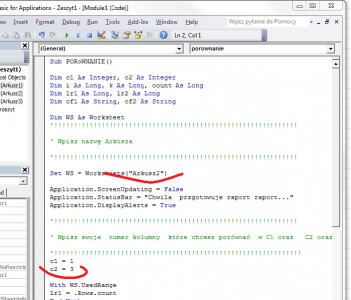
Otworzy się następne okienko gdzie wklejamy nasz kod ( ten poniżej ) poprawimy to co zaznaczone aby dopasować do swoich potrzeb zamykamy i
UWAGA
PAMIETAJ o zmianie parametrów pod swoje potrzeby .-
– Wybieramy nazwę arkusza
-Które kolumny ma porównać ( kolumna A to 1 B to 2 itd..
-Możesz wybrać kolor zaznaczenia
A oto zbawienny kod makro który porówna nam dwie kolumny i zaznaczy powtarzające się fragmenty
Sub POROWNANIE()
Dim c1 As Integer, c2 As Integer
Dim i As Long, k As Long, count As Long
Dim lr1 As Long, lr2 As Long
Dim cf1 As String, cf2 As String
Dim WS As Worksheet
'!!!!!!!!!!!!!!!!!!!!!!!!!!!!!!!!!!!!!!!!!!!!!!!!!!!!!!!!!!!!!!

' Wpisz nazwę Arkusza

'!!!!!!!!!!!!!!!!!!!!!!!!!!!!!!!!!!!!!!!!!!!!!!!!!!!!!!!!!!!!!!

Set WS = Worksheets("Arkusz2") ' możena tez podać numer zakładki np: Set WS = Worksheets(2)

Application.ScreenUpdating = False
Application.StatusBar = "Chwila  przgotowuje raport raport..."
Application.DisplayAlerts = True

'!!!!!!!!!!!!!!!!!!!!!!!!!!!!!!!!!!!!!!!!!!!!!!!!!!!!!!!!!!!!!!

' Wpisz swoje  numer kolumny  które chcesz porównać  w C1 oraz   C2 oraz     (1 to kolumna  A  2 to  kolumna B  itd.)

'!!!!!!!!!!!!!!!!!!!!!!!!!!!!!!!!!!!!!!!!!!!!!!!!!!!!!!!!!!!!!!!
c1 = 1
c2 = 3

With WS.UsedRange
lr1 = .Rows.count
End With

For i = 2 To lr1
For k = 2 To lr1
cf1 = ""
cf2 = ""
On Error Resume Next
cf1 = WS.Cells(i, c1).FormulaLocal
cf2 = WS.Cells(k, c2).FormulaLocal
On Error GoTo 0
If cf1 = cf2 Then
count = count + 1

'Możesz zmienic kolor zamiast 46 wpisz wartość od 0-255
WS.Cells(i, c1).Interior.ColorIndex = 46
WS.Cells(i, c1).Select
Selection.Font.Bold = True

Exit For
End If
Next k
Next i
Application.StatusBar = "Przygotowuje raport......"
'Columns("A:IV").ColumnWidth = 10
Application.StatusBar = False
Application.ScreenUpdating = True
MsgBox count & " komórki zawierają te same wartości! ", vbInformation, _
"Porównano kolumnę  " & c1 & " z kolumną " & c2
End Sub
I to chyba wszystko
TH team 🙂 Vertical Horizons
by dsp | lip 4, 2012 | Porady, Software, Wiedza
Pliki PDF są pobierane , a nie otwierane w firefox adobe pdf
Sprawdzanie ustawień Firefoksa
- Na górze okna Firefoksa naciśnij przycisk Firefox, (w systemie Windows XP kliknij menu Narzędzia) i wybierz Opcje.
- Przejdź do panelu Aplikacje.
- Znajdź na liście Adobe Acrobat Document (jeśli korzystasz z Adobe Reader) lub Dokument PDF (dla innych czytników plików PDF) i zaznacz go.
- Dla powyższego typu zawartości wybierz z menu rozwijanego w kolumnie Czynność opcję Użyj aplikacji nazwa_czytnika_PDF (w programie Firefox).
-
- Jeżeli opcja Użyj aplikacji nazwa_czytnika_PDF (w programie Firefox) nie jest dostępna na liście, przejdź do sekcji Resetowanie czynności pobierania i powtórz powyższe instrukcje.
- Naciśnij przycisk OK, by zamknąć okno opcji
Jeżeli w dalszym ciągu nie możesz wyświetlać plików PDF w oknie Firefoksa, spróbuj poniższych czynności.
Resetowanie czynności pobierania
- Otwórz folder profilu:
- Na górze okna Firefoksa naciśnij przycisk Firefox i kliknij menu Pomoc (w systemie Windows XP kliknij menu Pomoc), a następnie wybierz Informacje dla rozwiązywania problemów…. Zostanie otworzona karta Informacje dla rozwiązywania problemów.
- W sekcji Informacje o aplikacjinaciśnij przycisk Otwórz folder zawierający. Zostanie otworzone okno zawierające pliki twojego profilu.
- Na górze okna Firefoksa naciśnij przycisk Firefox (w Windows XP kliknij menu Plik) i wybierz Zakończ.
- Usuń plik mimetypes.rdf.
Sprawdzanie ustawień czytnika plików PDF
Jeśli czytnik plików PDF w Firefoksie jest częścią zewnętrznej aplikacji służącej do wyświetlania plików PDF, należy sprawdzić ustawienia.
- Adobe Reader:
- Otwórz Adobe Reader.
- Kliknij menu Edycja znajdujące się na pasku menu, a następnie wybierz Preferencje…. Zostanie otwarte okno ustawień.
- W sekcji Kategorie kliknij Internet.
- Upewnij się, że zaznaczona jest pierwsza opcja Wyświetlaj PDF w przeglądarce.
- Naciśnij przycisk OK, aby zamknąć okno ustawień, a następnie zamknij program Adobe Reader.
Jeżeli nadal nie można wyświetlać plików PDF, wykonaj kolejne czynności.
by dsp | sie 16, 2011 | Blog, Porady, Software, Wiedza |
Insert Subiekt GT
Problemy z podłączeniem drugiego stanowiska
a) TCP/IP – na komputerze na którym jest SQL Server wejdź do programu SQL Server Configuration Manager i w Protocols znajdz TCP/IP, ustaw to na Enabled
b) Ustawienia zapory na serwerze. Cytat z instrukcji :
Po zainstalowaniu MS SQL Severa 2005 Express z płyty dostarczonej przez InsERT jest on gotowy do pracy sieciowej.
Jednak trzeba uporać się jeszcze z zaporą systemu Windows. Najprostszym, ale także niebezpiecznym i niezalecanym sposobem,
jest jej całkowite wyłączenie. Dlatego oczywiście dla sprawdzenia połączenia, w celach wyłącznie testowych, można chwilowo zaporę wyłączyć.
Jednak nie wolno w ten sposób pracować, gdyż naraża to system operacyjny serwera na różne niebezpieczeństwa.
W docelowej pracy wyłączenie zapory jest oczywiście niedozwolone, dlatego trzeba ustanowić dwa wyjątki w zaporze systemu MS Windows XP,
które w większości wypadków powinny umożliwić normalną pracę SQL Servera 2005 w sieci.
Chodzi tu o:
n Port UDP, na którym pracuje usługa SQL Server Browser (najczęściej 1434)
n Wyjątek dla programu MS SQL Server
Aby zmodyfikować ustawienia Zapory systemu Windows, należy w Panelu sterowania wybrać opcję Zapora systemu Windows.
Następnie na zakładce Wyjątki należy kliknąć Dodaj port i wprowadzić ustawienia wyjątku dla SQL Browsera (port UDP 1434):
Kolejno należy ustanowić wyjątek dla programu sqlservr.exe. W tym celu na zakładce Wyjątki należy kliknąć Dodaj program, następnie w lokalizacji:
C:\Program Files\Microsoft SQL ServerMSSQL\MSSQLBinn wskazać plik sqlservr.exe
c) sprawdź czy masz prawidłowo wpisaną nazwę serwera do którego łączy się Subiekt
Jak zrobić żeby program nie pytał przy każdym uruchomieniu o nazwe serwera
Należy uruchomić Program serwisowy
Insert GT\Narzędzie\Program serwisowy
gdzie w menu „Serwer” jest opcja „Parametry uruchomieniowe”.
Po uzupełnieniu i zapisaniu program nie będzie już pytał tylko sam się połączy
Jakie jest hasło dla użytkownika „sa”
W Insertowych instalacjach SQL Server stosowane są 2 hasła : puste i #InsERT#
Jak to zrobić Subiekt GT
Sprawdzenie baz danych
EXEC (’DBCC CHECKDB (”nazwabazyzy”) lub to nie pamiętam bo z ręki piszę
DBCC CHECKDB
odbuduj indeksy i zaktualizuj statystyki
ALTER INDEX ALL ON [nazwa_tabeli] REBUILD
UPDATE STATISTICS [nazwa_tabeli] WITH FULLSCAN
Baza aktualizacji Insertu
http://ftp.insert.pl/pub/aktualizacje/InsERT_GT/
fajne narzędzie do expressa
http://expressmaint.codeplex.com/
by dsp | mar 18, 2011 | Blog, Software, Wiedza
Dziś zajmiemy się OpenVpn. Jest to aplikacja oparta na licencji OpenSourceOpenVpn.Zadanie było proste połączyć dwa oddziały firmy pracujące na programie Subiekt GT (więcej…)
by dsp | lut 17, 2011 | Blog, Software, Wiedza, Z życia
Ostatnio miałem zgłoszenie awarii ,Windows XP nie uruchamia się. Okazało się ,że nie staruje nawet w trybie awaryjnym.
Zatrzymuje się na wpisie
C:windowssystem32driversisaphp.sys
Po przeszukaniu bazy Microsoft nie byłem wcale mądrzejszy 🙂
Po oględzinach tego pliku i katalogu zobaczyłem parę plików z rozszerzeniem .sys „waga ” tych plików była 0 bajtów (zero bajtów ). Wydało mi się to dziwne ! .
Po wykasowaniu tych plików system wystartował poprawnie. Dane nie zostały stracone, widok zadowolonego klienta bezcenny 🙂

