by dsp | cze 8, 2011 | Blog, Porady, Wiedza |
Zatrudnianie informatyka na pełen etat w małej firmie najczęściej nie ma uzasadnienia. Koszt doświadczonego specjalisty IT jest wysoki, a ponadto w małej firmie zwykle nie ma zapotrzebowania na jego pracę w pełnym wymiarze czasu.
Informatycy chcą zwykle być na bieżąco z technologią, odczuwają głód poznawania nowych i coraz bardziej zaawansowanych rozwiązań informatycznych. To powoduje, że w pogoni za nowinkami mogą generować niepotrzebne koszty oraz są skłonni zmienić pracę na taką, która obiecuje im dalszy rozwój zawodowy.
Dlatego wiele małych firm decyduje się na outsourcing IT, który oferuje szereg korzyści, a w tym: niezawodne usługi, stałość obsługi, swobodę od problemów kadrowych i ograniczenie ryzyka związanego z nieobecnością w pracy.
Pracując w niewielkiej firmie często trzeba wykonywać jednocześnie wiele różnych funkcji. Zwykle kierownikowi biura zostawia się obowiązki, których inni nie mogą lub nie chcą pełnić. Odpowiedzialność za sprawy informatyczne jest jedną z tych funkcji, a w tym utrzymywanie aplikacji biurowych, sieci, wspieranie i szkolenie informatyczne kolegów, itp.

by dsp | cze 8, 2011 | Blog, Nośniki Pamięci, Sprzęt, Wiedza, Z życia
Oto kilka sytuacji i komunikatów wyświetlanych przez system po których nasza pomoc może okazać się niezbędna:
- * Podstawowy dysk twardy nie został odnaleziony
- * Błędy podczas próby skopiowania plików
- * Nieprawidłowy lub uszkodzony FAT
- * Nieprawidłowa tablica partycji
- * System został zaatakowany przez wirusa
- * Dioda LED na zewnętrznym dysku twardym miga
- * Nie można odnaleźć pliku lub programu
- * Dysk twardy brzęczy
- * Twardy dysk jest zbyt cichy, prawdopodobnie silnik nie pracuje
Jeżeli dysk twardy wydaje jakiekolwiek dziwne odgłosy, prosimy natychmiast odłączyć zasilanie komputera. Potrafimy skutecznie odzyskać dane bez względu na jego uszkodzenie! Oczywiście gdy tylko dane te fizycznie znajdują się na nośniku.
by dsp | mar 18, 2011 | Blog, Software, Wiedza
Dziś zajmiemy się OpenVpn. Jest to aplikacja oparta na licencji OpenSourceOpenVpn.Zadanie było proste połączyć dwa oddziały firmy pracujące na programie Subiekt GT (więcej…)
by dsp | lut 17, 2011 | Blog, Software, Wiedza, Z życia
Ostatnio miałem zgłoszenie awarii ,Windows XP nie uruchamia się. Okazało się ,że nie staruje nawet w trybie awaryjnym.
Zatrzymuje się na wpisie
C:windowssystem32driversisaphp.sys
Po przeszukaniu bazy Microsoft nie byłem wcale mądrzejszy 🙂
Po oględzinach tego pliku i katalogu zobaczyłem parę plików z rozszerzeniem .sys „waga ” tych plików była 0 bajtów (zero bajtów ). Wydało mi się to dziwne ! .
Po wykasowaniu tych plików system wystartował poprawnie. Dane nie zostały stracone, widok zadowolonego klienta bezcenny 🙂
by dsp | lut 16, 2011 | Blog, Wiedza, WWW |
Mając serwer postawiony na na Linux -ie możemy wystawić usługęge serwera WWW.
Jeżeli , już mamy własny serwerek WWW możemy sprawić aby nasze linki czyli adresy stron były bardzie przyjazne użytkownikom. Przyjazne to takie, które „podobają się” zarówno użytkownikom, jak i wyszukiwarkom. Człowiek może je łatwo zapisać, zapamiętać i przeczytać, a robot wyszukiwarki zidentyfikować na ich podstawie strukturę serwisu i zaindeksować.
Co zrobić aby tego dokonać
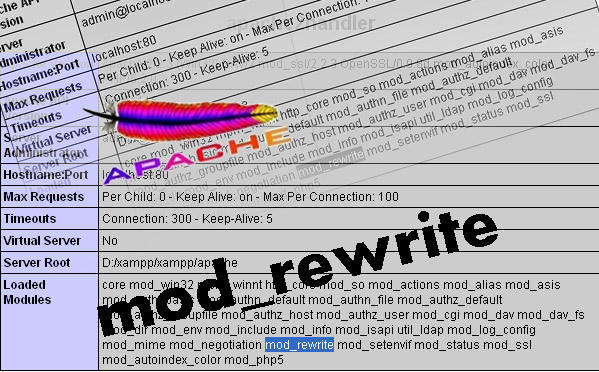
Uruchomić dla serwera apache mod_rewrite :
Wydajemy polecenie
a2enmod suexec rewrite ssl actions include
Dodatkowo powyższym poleceniem włączyliśmy kilka dodatkowych opcji m.in. obsługę ssl.
By nasz mod_rewrite zaczął działać musimy zmienić w pliku
/etc/apache2/sites-enabled/000-default
lub
/etc/apache2/apache2.conf
AllowOverride z none na all,
dla wpisów dotyczących /var/www A potem restart Apache
/etc/init.d/apache2 restart
Częstym problemem jest ,że nie działa w podkatalogach serwisów .Wówczas należny dopisać w pliku .haaccess
RewriteEngine On # uruchomienie REWRITE

RewriteBase /( a tu wpisać podkatalog )/ #podkatalog licząc od dokumentu głównego czyli /moj_serwis/
Mam nadzieję ,że ta informacja pomoże paru osobom 🙂 i mnie jak zapomnę jak to się robi 🙂
by dsp | lip 27, 2010 | Blog, Z życia |
Już od dosyć długiego czasu wszystkie firmy zajmujące się odzyskiwaniem danych spotykają się bardzo często z dość typowym przypadkiem utraty danych.
Dzwoni klient posiadający dysk z tzw. czarnej serii aby zapytać o możliwość odzyskania danych z dysku który nagle, absolutnie bez żadnego ostrzeżenia przestał być wykrywany przez BIOS, lub jest wykrywany jako nośnik z zerową pojemnością. W zdecydowanej większości tego typu przypadków jest to uszkodzenie strefy serwisowej nośnika.
Podane poniżej rozwiązanie służy jedynie celom edukacyjnym. Odzyskiwanie danych nie jest dla każdego. Nie odpowiadam za ewentualne szkody wyrządzone podczas przechodzenia przez kolejne kroki. Jeżeli nie jesteś pewien swoich umiejętności oddaj dysk do firmy zajmującej się odzyskiwaniem danych.
Lista modeli z czarnej serii:
* Barracuda 7200.11
* DiamondMax 22
* Barracuda ES.2 SATA
Istnieje kilka rozwiązań tego problemu:
1. Pierwszą z nich jest zakup urządzenia dedykowanego do odzyskiwania danych – np PC3K i sprawę załatwia się w kilku klikach.
2. Można skorzystać z firm zajmujących się profesjonalnym odzyskiwaniem danych – gdy dane są naprawdę ważne jest to polecane rozwiązanie.
3. Trzecim i jednocześnie najbardziej budżetowe rozwiązanie z cyklu zrób to sam, polega na zbudowaniu/zakupie terminala do połączenia dysku z portem COM komputera i usunięcie problematycznej usterki service area.
Zajmiemy się rozwinięciem trzeciego sposobu.
Pierwszym krokiem jest budowa terminala dyskowego wg schematu dostępnego na forum elektroda.pl – przejdź.
Następnie należy pobrać program obsługujący połączenie szeregowe – np putty.
Po podpięciu terminala i ustawieniu odpowiednich parametrów połączenia (speed 38400), podłączamy dysk do zewnętrznego zasilania.
Jeżeli na ekranie terminala otrzymamy odpowiedź:
LED:000000cc FAddr: 0024a051
LED:000000cc FAddr: 0024a051
Świadczy to o standardowej usterce 🙂 .
Na tym etapie dalsza praca z terminalem jest zablokowana. W celu jego odblokowania, niezbędne jest odizolowanie zespołu głowic przed podpięciem zasilania. Po upewnieniu się, że dysk został odłączony od zasilania, wykonujemy następujące czynności:
1. Kładziemy dysk elektroniką do góry.
2. Odkręcamy trzy śróbki (potrzebny będzie wkrętak torx) zgodnie z rysunkiem:
3. Izolujemy zespół głowic od elektroniki, używając do tego celu np zapałkę, którą to wsuwamy między plastikowe zakończenie PCB a obudowę dysku wg rysunku:
4. Uruchamiamy putty, ustawiamy parametry połączenia.
5. Podpinamy zewnętrzne zasilanie do dysku.
6. Wciskamy ctrl+z na klawiaturze i na terminalu powinniśmy uzyskać odpowiedź:
F3 T>
7. Następnie nie odłączając zasilania od dysku ostrożnie usuwamy zapałkę i przykręcamy elektronikę.
8. Przechodzimy do poziomu drugiego komendą:
F3 T>/2
9. Zatrzymujemy silnik:
F3 T>Z
uzyskujemy odpowiedź:
Spin Down Complete
Elapsed Time 0.135 msecs
F3 2>
10. Uruchamiamy silnik:
F3 T>U
uzyskujemy odpowiedź:
Spin Up Complete
Elapsed Time 6.407 msecs
F3 2>
11. Przechodzimy na pierwszy poziom:
F3 T>/1
12. Czyścimy smart:
F3 1>N1
13. Gdy uzskamy odpowiedź F3 1>:
odpinamy zasilanie od dysku.
14. Po ponownym podpięciu zasilania wciskamy na klawiaturze ctrl+z i otrzymujemy:
F3 T>
15. Ostatnim krokiem jest wklepanie:
F3 T>m0,2,2,0,0,0,0,22
16. Dysk będzie gotowy do pracy po otrzymaniu odpowiedzi:
Max Wr Retries = 00, Max Rd Retries = 00, Max ECC T-Level = 14, Max Certify Rewrite Retries =00C8
User Partition Format 10% complete, Zone 00, Pass 00, LBA 00004339, ErrCode 00000080, Elapsed Time 0 mins 05 secs
User Partition Format Successful – Elapsed Time 0 mins 05 secs
17. Po tak przeprowadzonej operacji koniecznie wykonaj kopię zapasową danych z dysku.

