by dsp_dozorca | sty 6, 2021 | Blog |
UEFI czy BIOS
System Windows 10 ( też Windows 8 i Windows 7) może uruchamiać się w korzystając ze starszego BIOS lub UEFI. Ustawienie Boot w klasycznym bios-ie to zazwyczaj UEFI lub Legacy Support
Jak sprawdzi którego oprogramowania układowego używa twój Laptop lub PC.
Sposób I
- klikamy na pole wyszukaj
- uruchamiamy msinfo32
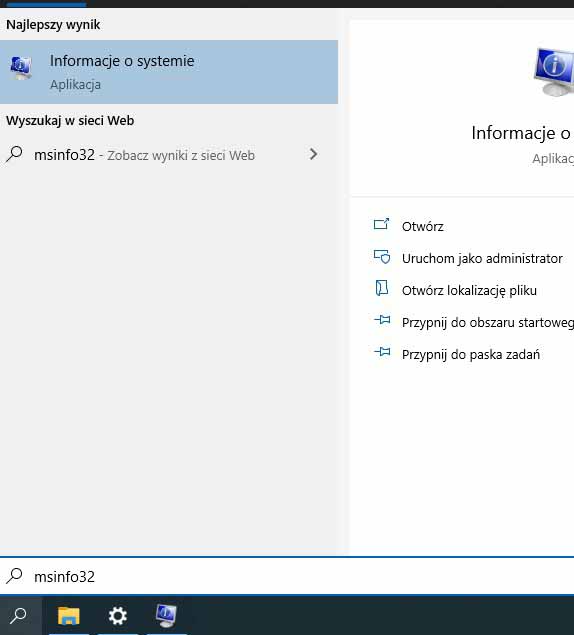
- wyszukujemy Tryb systemu BIOS
- możliwe wpisy Bios lub Starsza wersja lub UEFI

Sposób II
Otwieramy dziennik instalacji naszego Systemu
c:\Windows\Panther i szukamy pliku Setupact.log

Jest to plik dziennika instalacji, można go otworzyć w Notatniku do podglądu
Po otwarciu pliku dziennika wywołaj pasek wyszukiwania za pomocą skrótu klawiaturowego Ctrl + F i wyszukaj następujące;
Detected boot environment

LUB

I już wiemy z jakiej metody boot korzysta nasz sprzęt Opis na za dwukropkiem wskazuje jaki system startu został wybrany przy instalacji
Aby system używał
by dsp_dozorca | maj 15, 2019 | Blog, Sprzęt, VPN |
MikroTik jako serwer VPN w oparciu o protokół L2TP z szyfrowaniem IPSEC z wykorzystaniem klucza.
Na routerze MikroTik przed przystąpieniem do konfiguracji serwera VPN stworzyłem typową konfiguracji domowego routera (NAT, DHCP, DNS, prosty firewall)
- W pierwszej kolejności musimy utworzyć użytkownika VPN. Aby to zrobićprzechodzimy w menu PPP do zakładki Secrects.
- Klikamy dodaj, w nowym oknie wpisujemy nazwę użytkownika, hasło,wybieramy rodzaj tunelu jaki będzie używany przez tego użytkownika (w tymprzypadku l2tp). Następnie podajemy Local Address (ten adres pojawi się w /ipaddress po zestawieniu tunelu) następnie podajemy Remote Address. Adresywykorzystywane w tunelu nie muszą być (chodź mogą) wykorzystywane w sieciLAN. W polu Remote Address można wybrać pulę adresów (którą wcześniejdefiniujemy w /ip pool).
Możemy również stworzyć własny profil przechodząc do zakładki Profiles w menuPPP. Możemy m.in. nadać w profilu local adres który będzie obowiązywał dlawszystkich użytkowników korzystających z tego profilu. Dla przykładu, gdy wprofilu wpiszemy adres lokalny, a w remote adres wybierzemy pulę adresówbędziemy mogli tworzyć użytkowników podając tylko ich login i hasło reszta będzieposługiwać się danymi z profilu.
Jeżeli w konfiguracji użytkownika podamy innedane będą one ważniejsze niż te z profilu i zostaną użyte w tunelu.
/ppp secret
add local-address=192.168.50.10 name=l2tp_user password=ZAQ!2wsx
profile=default-encryption remote-address=192.168.50.1 service=l2tp
Następnie w menu PPP przechodzimy do zakładki Interface aby włączyć serwerL2TP. Klikamy w przycisk L2TP Server, zaznaczamy Enable, jako profil wybieramydefault-encryption, jako autentykację odznaczamy wszystko oprócz mschap2 (jestto algorytm dostępny w większości urządzeń i systemów operacyjnych). W poluUse IPsec wybieramy require (IPsec będzie wymagany do nawiązania połączenia),w polu IPsec Secret wpisujemy klucz szyfrujący transmisję (klucz będzie taki samdla wszystkich użytkowników).
/interface l2tp-server serverset authentication=mschap2 enabled=yes ipsec-secret=HasloIPSec useipsec=required
Dla tego typu tunelu na firewallu należy wprowadzić:
ACCEPT INPUT, Protocol UDP, Dst. Port 4500
ACCEPT INPUT, Protocol UDP, Dst. Port 500
ACCEPT INPUT, Protocol UDP, Dst. Port 1701
/ip firewall filter
 add action=accept chain=input dst-port=4500 protocol=udp
 add action=accept chain=input dst-port=500 protocol=udp
 add action=accept chain=input dst-port=1701 protocol=udp
Konfiguracja klienta na przykładzie Windows 7 wygląda następująco:
– wchodzimy w centrum sieci i udostępniania– klikamy w „Skonfiguruj nowe połączenie lub nową sieć”
– połącz z miejscem pracy– użyj mojego połączenia internetowego (VPN)
– w polu Adres internetowy wpisujemy publiczny adres IP naszego routera,ustalamy nazwę połączenia, zaznaczamy „Nie łącz teraz, tylko skonfiguruj…” iklikamy dalej
– wpisujemy nazwę użytkownika i hasło zdefiniowane w PPP/Secrets
– zamykamy kreator– wchodzimy w „Zmień ustawienia karty sieciowej”
– na utworzonym połączeniu VPN klikamy w właściwości
– wybieramy zakładkę „Zabezpieczenia”
– wybieramy „Typ wirtualnej sieci prywatnej (VPN) jako”. Protokół L2TP/IPSec” a wpolu Szyfrowanie danych wybieramy Najmocniejsze szyfrowanie, w poluUwierzytelnianie zaznaczany „Zezwalaj na użycie tych protokołów” i zostawiamyzaznaczone Microsoft CHAP wersja 2
– wchodzimy w Ustawienia zaawansowane, zaznaczamy „użyj kluczawstępnego…” i wpisujemy nasz IPsec Secret zdefiniowany u ustawieniach serwerana routerze i klikamy OK
Podłączamy się do sieci VPN klikając podwójnie na utworzone połączenie i wpisując dane zdefiniowane w PPP/Secrets.
Urządzenie które podłączy się do VPN będzie miało komunikację L3 z hostami sieci lokalnej. Ruchem tym można zarządzać odpowiednimi regułami /ip firewall
UWAGA: Jeżeli planujesz uruchomić serwer VPN na routerze będącym za NAT’em (w sieci lokalnej) pomimo utworzenia prawidłowych reguł na routerze brzegowym(przekierowań portów 500,4500,1701) i konfiguracji serwera VPN stacje klienckie z systemami Windows mogą mieć problemy z połączeniem.
Rozwiązaniem jest edycjarejestru (polecenie CMD jako administrator):
REG ADD HKLM\SYSTEM\CurrentControlSet\Services\PolicyAgent /v AssumeUDPEncapsulationContextOnSendRule /t REG_DWORD /d 2
Autor: Wojciech Mańka

by dsp_dozorca | lut 19, 2019 | Blog, Porady, Z życia |
! dla Klika-czy
- Kliknij prawym klawiszem myszy na pulpicie
- Nowy skrót

- WKLEJ
%windir%\explorer.exe shell:::{3080F90D-D7AD-11D9-BD98-0000947B0257}
- Nadaj Nazwę np Pulpit
- Jeszce raz Prawym na nowej ikonie i wybieramy właściwości > Zmień ikonę
- Wpisz w polu ścieżki %systemroot%\System32\imageres.dll

Przeciągnij na Pasek systemowy i GOTOWE
DLA Leniwych
TU

by dsp_dozorca | gru 14, 2018 | Blog, Porady, Software, Sprzęt, Wiedza
Automatyczna naprawa za pomocą Narzędzia do naprawy systemu podczas uruchomienia
Naprawa 1
- Włóż do napędu płytę z odpowiednią wersją instalacyjną System. Rożne wersje systemu nie pomogą i naprawa BCD sie nie uda
- Uruchom ponownie komputer.
- Kiedy pojawi się napis „Press any key to boot from CD or DVD” wciśnij dowolny klawisz.
- Zatwierdzamy klawiatury i region następny ekran
- Kliknij: „Napraw komputer”
- Teraz kreator spróbuje odnaleźć zainstalowany system. Upewnij się, że jest zaznaczona pierwsza opcja – „Użyj narzędzi odzyskiwania (…)” i kliknij dalej.
- Jeżeli pojawi się okienko z zapytaniem czy chcesz przywrócić system kliknij „Anuluj”
- Pojawi się kolejne okno. Wybierz ostatnią opcję „Wiersz poleceń”
- W okienku które się pojawiło wpisz:
bootrec /fixmbr – aby naprawić uszkodzony sektor.
bootrec /fixboot – ( Odmowa dostępu )
bootrec /rebuildbcd
Powinien znaleźć zainstalowane wersja systemu Windows .Potwierdzasz naprawę klawiszem T
Naprawa MBR
bootrec.exe /fixmbr
bootsect.exe /nt60 all /force /mbr
(narzędzie znajduje się na płycie instalacyjnej w folderze x:\boot; przełącznik /force wymusza nadpisanie mbr
Te polecenia pozwalają naprawić główny rekord rozruchowy (MBR).
Naprawa boot sectora
bootrec.exe /fixboot
bootsect.exe /nt60 all /force
bootsect /nt60 C:\ (naprawa partycji c:)
bootsect /nt60 SYS (naprawa partycji systemowej)
bootsect /nt60 ALL (naprawa wszystkich partycji)
Polecenia do naprawy boot sektora partycji
Odbudowa magazynu BCD
Komenda: bootrec.exe /rebuildbcd
polecenie skanuje dysk w poszukiwaniu instalacji Windows 7 i pozwala dodać daną instalacje do magazynu BCD. Komunikat, że zidentyfikowano 0 instalacji oznacza, że nie znaleziono żadnych nowych instalacji oprócz tych, które już znajdują się na liście rozruchu.
- Włóż do napędu płytę z odpowiednią wersją instalacyjną System. Rożne wersje systemu nie pomogą i naprawa BCD sie nie uda
- Uruchom ponownie komputer.
- Kiedy pojawi się napis „Press any key to boot from CD or DVD” wciśnij dowolny klawisz.
- Zatwierdzamy klawiatury i region następny ekran
- Kliknij: „Napraw komputer”
- Teraz kreator spróbuje odnaleźć zainstalowany system. Upewnij się, że jest zaznaczona pierwsza opcja – „Użyj narzędzi odzyskiwania (…)” i kliknij dalej.
- Jeżeli pojawi się okienko z zapytaniem czy chcesz przywrócić system kliknij „Anuluj”
- Pojawi się kolejne okno. Wybierz ostatnią opcję „Wiersz poleceń”
- W okienku które się pojawiło wpisz:
bootrec /fixmbr – jeżeli chcesz zapisać główny sektor rozruchowy zgodny z Windows 7. I/lub:
bootrec /fixboot – aby naprawić uszkodzony sektor.
bootrec /rebuildbcd
Powinien znaleźć zainstalowane wersja systemu Windows .Potwierdzasz naprawę klawiszem T
LUB
AKTUALIZACJA
Ta metoda już nie działa. Microsoft wyłączył opcję backupu w systemach windows
Dlatego w katalogu \boot\zazwyczaj jest pusto
Można włączyć tworzenie backupu !!! w rejestrach
Komputer\HKEY_LOCAL_MACHINE\SYSTEM\CurrentControlSet\Control\Session Manager\Configuration Manager
dodać nowa wartość Dword ( 32 bit )
EnablePeriodicBackup
zmień wartość na 1
Wpisz Bootrec.exe, a następnie naciśnij klawisz ENTER.
Opcje narzędzia Bootrec.exe
Ta procedura gwarantuje pełną odbudowę magazynu BCD. W celu jej wykonania wpisz następujące polecenia w wierszu polecenia:
bcdedit /export c:\bcdbackup (wykonujemy backup magazynu)
attrib c:\boot\bcd -h -r -s (usuwamy atrybuty)
ren c:\boot\bcd bcd.old (zmieniamy nazwę dotychczasowego magazynu)
bootrec /RebuildBcd
Link https://answers.microsoft.com/pl-pl/windows/forum/windows_xp-windows_install/przywracanie-sektora-rozruchowego-windows-7/b1a02e8a-41fe-45dd-96dd-7726ed135ec2
Windows XP
Edycja i konfigurowanie BCD
Edycja jak w XP: Zakładka Uruchamianie i odzyskiwanie we Właściwościach systemu czy MSConfig.exe, karta Rozruch.
BCDEdit.exe służy do zarządzania magazynem BCD, obsługa z Wiersza poleceń, zastępuje narzędzie Bootcfg.exe z Windows XP.
bcdedit /enum – wyświetla listę wpisów w magazynie
by dsp_dozorca | paź 9, 2018 | Blog |
Łapanie
/ip firewall filter
add action=drop chain=input comment="drop ftp brute forcers" disabled=yes \
    dst-port=21 protocol=tcp src-address-list=ftp_blacklist
add action=accept chain=output content="530 Login incorrect" dst-limit=\
    1/1m,9,dst-address/1m protocol=tcp
add action=add-dst-to-address-list address-list=ftp_blacklist \
    address-list-timeout=3h chain=output content="530 Login incorrect" \
    disabled=yes protocol=tcp
add action=drop chain=input comment="drop ssh brute forcers" dst-port="" \
    protocol=tcp src-address-list=ssh_blacklist
add action=add-src-to-address-list address-list=ssh_blacklist \
    address-list-timeout=12w6d chain=input connection-state=new dst-port=\
    21-23 protocol=tcp src-address-list=ssh_stage3
add action=add-src-to-address-list address-list=ssh_stage3 \
    address-list-timeout=10h31m chain=input connection-state=new dst-port=\
    21-23 protocol=tcp src-address-list=ssh_stage2
add action=add-src-to-address-list address-list=ssh_stage2 \
    address-list-timeout=9m chain=input connection-state=new dst-port=21-23 \
    protocol=tcp src-address-list=ssh_stage1
add action=add-src-to-address-list address-list=ssh_stage1 \
    address-list-timeout=3m chain=input connection-state=new dst-port=21-23 \
    protocol=tcp


