by dsp_dozorca | lis 25, 2014 | Porady, Wiedza, Z życia |
Jak właczyć i wyłaczyć hibernacje w systemach windows
Start > cmd
( uruchom jako adinistrator)
C:\↔\Windows\system32>powercfg -h on
( można zaobserwować że po wydaniu komendy zmniejszy się ilość miejsca na dysku systemowym odśwież widok )
C:\Windows\system32>powercfg -h on
Jaka jest różnica między uśpieniem i hibernacja ???
Uśpienie zrzuca dane do pamięci
Hibernacja odbywa się pliku
Po hibernacji można komputer odłączyć od zasilania.
Komputer stacjonarny można odłączyć z listwy zasilanie i po włączeniu wróci do momentu w którym go wyłączyliśmy ( np: z otwartym dokumentem Word itp.)
Wyłącz komputer
Shutdown.exe -s -t 00
Zrestartuj komputer
Shutdown.exe -r -t 00
-r restart -t 00 za ile sekund
Zablokuj komputer
Rundll32.exe User32.dll,LockWorkStation
Za hibernuj komputer
rundll32.exe PowrProf.dll,SetSuspendState
shutdown /h
shutdown -h
Uśpij komputer
rundll32.exe powrprof.dll,SetSuspendState 0,1,0
by dsp_dozorca | maj 12, 2014 | Software, Wiedza, Z życia |
Uśpienie Komputera
rundll32.exe powrprof.dll,SetSuspendState 0,1,0
Zablokowanie Stacji
Rundll32.exe User32.dll,LockWorkStation
Hibernacja Komputer
rundll32.exe PowrProf.dll,SetSuspendState
Restart Komputera
Shutdown.exe -r -t 00
Wyłączenie Computer
Shutdown.exe -s -t 00
by dsp | wrz 11, 2012 | Porady, Software, Wiedza, Z życia
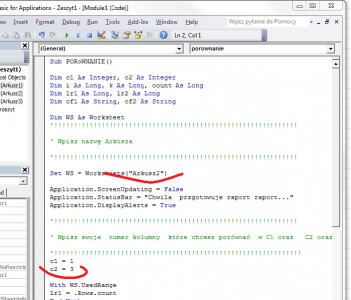
Porównanie dwóch arkuszy programu Excel korzystając Makro Excela , zaznacz z duplikowane wiersze skopiować je do nowego arkusza excel.
Mamy dwa arkusze w Excelu i chcemy je porównać ze sobą . A pasujące wiersze przekopiować do nowego arkusza Excela
Może komuś będzie to przydatne
Rozwiń jeżeli nie wiesz jak zacząć i z czym się to je
Pamiętaj o zmianie parametrów pod swój arkusz czyli
-Nazwy arkuszy w CompareWorksheets Worksheets(„Arkusz1”), Worksheets(„Arkusz2”) Lub zimnń samemu
Sub Compare()
'
' Macro1 Macro
'CompareWorksheets Worksheets("WPISZ SWOJĄ NAZWE ARKUSZA"), Worksheets("WPISZ SWOJA NAZWĘ ARKUSZA DRUGIEGO ")
'
' compare two different worksheets in the active workbook

CompareWorksheets Worksheets("Arkusz1"), Worksheets("Arkusz2")
End Sub

Sub CompareWorksheets(ws1 As Worksheet, ws2 As Worksheet)
Dim dupRow As Boolean
Dim r As Long, c As Integer, m As Integer
Dim lr1 As Long, lr2 As Long, lc1 As Integer, lc2 As Integer, lr3 As Long
Dim maxR As Long, maxC As Integer, cf1 As String, cf2 As String
Dim dupCount As Long

Application.ScreenUpdating = False
Application.StatusBar = "Creating the report..."
Application.DisplayAlerts = True

With ws1.UsedRange
lr1 = .Rows.Count
lc1 = .Columns.Count
End With

With ws2.UsedRange
lr2 = .Rows.Count
lc2 = .Columns.Count
End With
maxR = lr1
maxC = lc1
If maxR < lr2 Then maxR = lr2
If maxC < lc2 Then maxC = lc2
DiffCount = 0
lr3 = 1
For i = 1 To lr1
dupRow = True

Application.StatusBar = "Comparing cells " & Format(i / maxR, "0 %") & "..."

For r = 1 To lr2
For c = 1 To maxC

ws1.Select
cf1 = ""
cf2 = ""

On Error Resume Next

cf1 = ws1.Cells(i, c).FormulaLocal
cf2 = ws2.Cells(r, c).FormulaLocal

On Error GoTo 0

If cf1 <> cf2 Then
dupRow = False
Exit For

Else
dupRow = True
End If

Next c

If dupRow Then
dupCount = dupCount + 1
ws1.Range(ws1.Cells(i, 1), ws1.Cells(i, maxC)).Select
Selection.Copy
Worksheets("Sheet3").Select
Worksheets("Sheet3").Range(Worksheets("Sheet3").Cells(lr3, 1), Worksheets("Sheet3").Cells(lr3, maxC)).Select
Selection.PasteSpecial
lr3 = lr3 + 1

ws1.Select
For t = 1 To maxC
ws1.Cells(i, t).Interior.ColorIndex = 19
ws1.Cells(i, t).Select
Selection.Font.Bold = True
Next t
End If
Next r
Next i

Application.StatusBar = "Formatting the report..."
'Columns("A:IV").ColumnWidth = 10
m = dupCount
Application.StatusBar = False
Application.ScreenUpdating = True

MsgBox m & " Rows contain same values!", vbInformation, _
"Compare " & ws1.Name & " with " & ws2.Name

End Sub
Ekipa z Vertical Horizons wielkie dzięki

by dsp | cze 8, 2011 | Blog, Nośniki Pamięci, Sprzęt, Wiedza, Z życia
Oto kilka sytuacji i komunikatów wyświetlanych przez system po których nasza pomoc może okazać się niezbędna:
- * Podstawowy dysk twardy nie został odnaleziony
- * Błędy podczas próby skopiowania plików
- * Nieprawidłowy lub uszkodzony FAT
- * Nieprawidłowa tablica partycji
- * System został zaatakowany przez wirusa
- * Dioda LED na zewnętrznym dysku twardym miga
- * Nie można odnaleźć pliku lub programu
- * Dysk twardy brzęczy
- * Twardy dysk jest zbyt cichy, prawdopodobnie silnik nie pracuje
Jeżeli dysk twardy wydaje jakiekolwiek dziwne odgłosy, prosimy natychmiast odłączyć zasilanie komputera. Potrafimy skutecznie odzyskać dane bez względu na jego uszkodzenie! Oczywiście gdy tylko dane te fizycznie znajdują się na nośniku.
by dsp | lut 17, 2011 | Blog, Software, Wiedza, Z życia
Ostatnio miałem zgłoszenie awarii ,Windows XP nie uruchamia się. Okazało się ,że nie staruje nawet w trybie awaryjnym.
Zatrzymuje się na wpisie
C:windowssystem32driversisaphp.sys
Po przeszukaniu bazy Microsoft nie byłem wcale mądrzejszy 🙂
Po oględzinach tego pliku i katalogu zobaczyłem parę plików z rozszerzeniem .sys „waga ” tych plików była 0 bajtów (zero bajtów ). Wydało mi się to dziwne ! .
Po wykasowaniu tych plików system wystartował poprawnie. Dane nie zostały stracone, widok zadowolonego klienta bezcenny 🙂
by dsp | lip 27, 2010 | Blog, Z życia |
Już od dosyć długiego czasu wszystkie firmy zajmujące się odzyskiwaniem danych spotykają się bardzo często z dość typowym przypadkiem utraty danych.
Dzwoni klient posiadający dysk z tzw. czarnej serii aby zapytać o możliwość odzyskania danych z dysku który nagle, absolutnie bez żadnego ostrzeżenia przestał być wykrywany przez BIOS, lub jest wykrywany jako nośnik z zerową pojemnością. W zdecydowanej większości tego typu przypadków jest to uszkodzenie strefy serwisowej nośnika.
Podane poniżej rozwiązanie służy jedynie celom edukacyjnym. Odzyskiwanie danych nie jest dla każdego. Nie odpowiadam za ewentualne szkody wyrządzone podczas przechodzenia przez kolejne kroki. Jeżeli nie jesteś pewien swoich umiejętności oddaj dysk do firmy zajmującej się odzyskiwaniem danych.
Lista modeli z czarnej serii:
* Barracuda 7200.11
* DiamondMax 22
* Barracuda ES.2 SATA
Istnieje kilka rozwiązań tego problemu:
1. Pierwszą z nich jest zakup urządzenia dedykowanego do odzyskiwania danych – np PC3K i sprawę załatwia się w kilku klikach.
2. Można skorzystać z firm zajmujących się profesjonalnym odzyskiwaniem danych – gdy dane są naprawdę ważne jest to polecane rozwiązanie.
3. Trzecim i jednocześnie najbardziej budżetowe rozwiązanie z cyklu zrób to sam, polega na zbudowaniu/zakupie terminala do połączenia dysku z portem COM komputera i usunięcie problematycznej usterki service area.
Zajmiemy się rozwinięciem trzeciego sposobu.
Pierwszym krokiem jest budowa terminala dyskowego wg schematu dostępnego na forum elektroda.pl – przejdź.
Następnie należy pobrać program obsługujący połączenie szeregowe – np putty.
Po podpięciu terminala i ustawieniu odpowiednich parametrów połączenia (speed 38400), podłączamy dysk do zewnętrznego zasilania.
Jeżeli na ekranie terminala otrzymamy odpowiedź:
LED:000000cc FAddr: 0024a051
LED:000000cc FAddr: 0024a051
Świadczy to o standardowej usterce 🙂 .
Na tym etapie dalsza praca z terminalem jest zablokowana. W celu jego odblokowania, niezbędne jest odizolowanie zespołu głowic przed podpięciem zasilania. Po upewnieniu się, że dysk został odłączony od zasilania, wykonujemy następujące czynności:
1. Kładziemy dysk elektroniką do góry.
2. Odkręcamy trzy śróbki (potrzebny będzie wkrętak torx) zgodnie z rysunkiem:
3. Izolujemy zespół głowic od elektroniki, używając do tego celu np zapałkę, którą to wsuwamy między plastikowe zakończenie PCB a obudowę dysku wg rysunku:
4. Uruchamiamy putty, ustawiamy parametry połączenia.
5. Podpinamy zewnętrzne zasilanie do dysku.
6. Wciskamy ctrl+z na klawiaturze i na terminalu powinniśmy uzyskać odpowiedź:
F3 T>
7. Następnie nie odłączając zasilania od dysku ostrożnie usuwamy zapałkę i przykręcamy elektronikę.
8. Przechodzimy do poziomu drugiego komendą:
F3 T>/2
9. Zatrzymujemy silnik:
F3 T>Z
uzyskujemy odpowiedź:
Spin Down Complete
Elapsed Time 0.135 msecs
F3 2>
10. Uruchamiamy silnik:
F3 T>U
uzyskujemy odpowiedź:
Spin Up Complete
Elapsed Time 6.407 msecs
F3 2>
11. Przechodzimy na pierwszy poziom:
F3 T>/1
12. Czyścimy smart:
F3 1>N1
13. Gdy uzskamy odpowiedź F3 1>:
odpinamy zasilanie od dysku.
14. Po ponownym podpięciu zasilania wciskamy na klawiaturze ctrl+z i otrzymujemy:
F3 T>
15. Ostatnim krokiem jest wklepanie:
F3 T>m0,2,2,0,0,0,0,22
16. Dysk będzie gotowy do pracy po otrzymaniu odpowiedzi:
Max Wr Retries = 00, Max Rd Retries = 00, Max ECC T-Level = 14, Max Certify Rewrite Retries =00C8
User Partition Format 10% complete, Zone 00, Pass 00, LBA 00004339, ErrCode 00000080, Elapsed Time 0 mins 05 secs
User Partition Format Successful – Elapsed Time 0 mins 05 secs
17. Po tak przeprowadzonej operacji koniecznie wykonaj kopię zapasową danych z dysku.

